
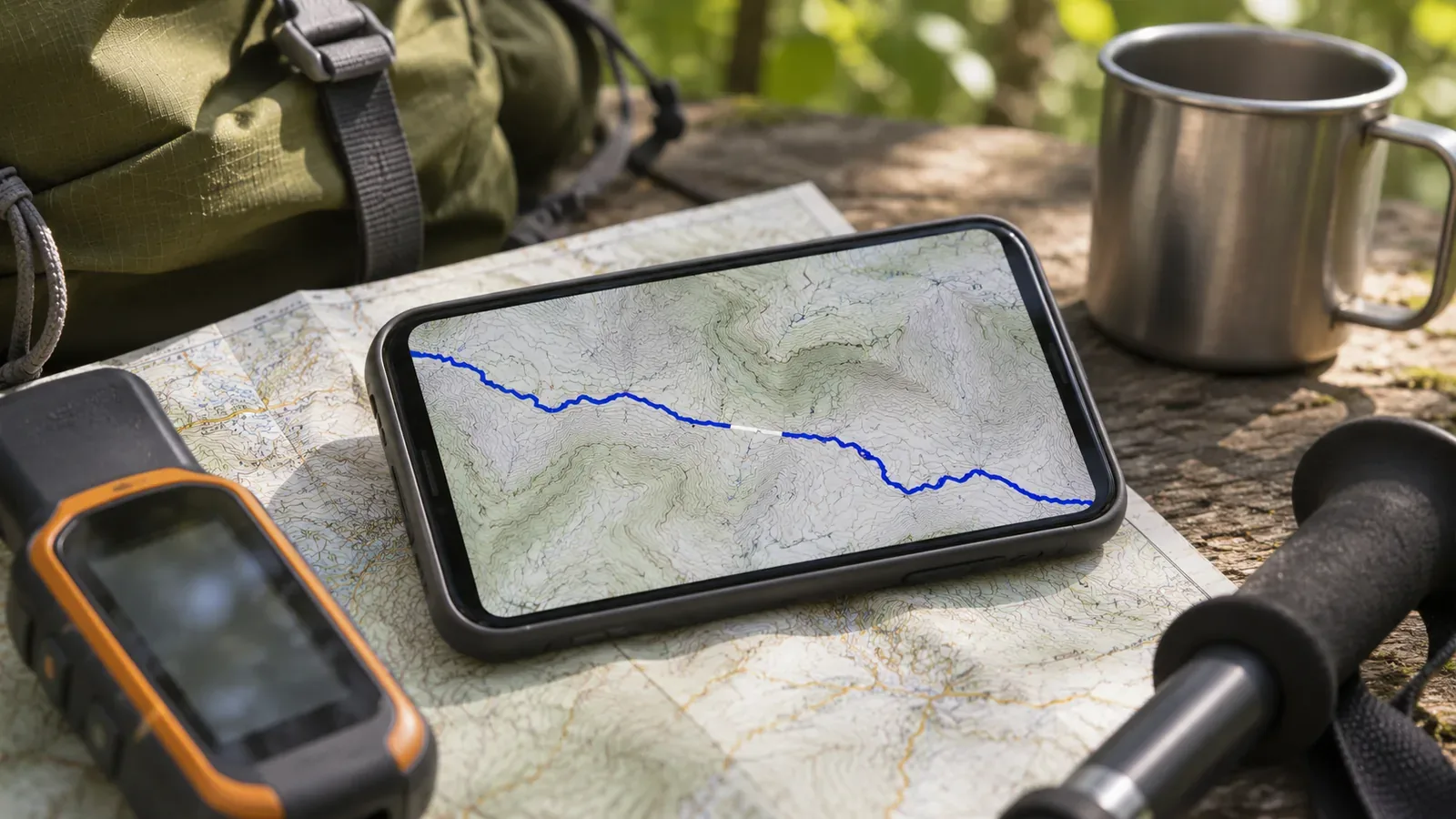
Si une ligne est interrompue après l’importation d’un GPX, l’affichage seul ne suffit pas à conclure à un problème de réception ou à une perte de données. Notez séparément la coupure visible et les segments ou points présents dans le fichier d’origine. Vérifiez ensuite si le fichier a été modifié ou exporté et quelle fonction a servi à l’importer. Délimitez ce que vous savez avant d’attribuer une cause ou de raccorder la ligne.
Notez l’emplacement de la coupure et les données affichées
Commencez par préciser quel écran montre la coupure et quelle ligne est interrompue. Notez le rôle de chaque vue : activité d’origine, fichier exporté ouvert ou données importées dans un plan. La rédaction suggère de noter le nom et la version de l’application, le nom de l’enregistrement affiché et celui du fichier. Vous pourrez ainsi vérifier que vous comparez bien les mêmes données.
Relevez des repères avant et après la coupure et faites une capture d’écran. Au lieu de noter seulement « près du sommet », gardez assez de tracé de chaque côté pour reconnaître la ligne et le tronçon concernés. Si vous ouvrez le même fichier dans une autre application, comparez d’abord ce même endroit. Notez séparément si les affichages concordent et si vous connaissez la cause.
Une coupure dans l’activité d’origine ne prouve pas qu’un point a été perdu pendant l’enregistrement. Une coupure au même endroit dans deux applications ne prouve pas non plus une perte de réception. La concordance aide à trouver où chercher. Conservez l’original intact et examinez une copie. Relier des lignes, supprimer des points et ajouter des heures sont des opérations distinctes de cette vérification.
Dans le fichier, examinez la limite des segments et les points voisins
Dans GPX 1.1, une trace trk peut contenir des segments trkseg, et les points dans chaque segment sont représentés par trkpt. Un fichier peut contenir plusieurs traces. Une ligne à l’écran ne correspond pas toujours à un seul segment. Commencez par distinguer les traces et les segments du fichier. Un autre article explique la différence entre itinéraire et trace.
Un trkseg réunit des points appartenant à une même séquence. La spécification GPX 1.1 indique de créer un nouveau trkseg pour chaque portion continue lorsqu’il y a eu une interruption du GPS ou que le récepteur a été éteint. Une limite de segment seule n’explique pas pourquoi le fichier a été découpé. Les applications peuvent aussi représenter cette limite de manières différentes.
Si vous pouvez le vérifier, notez si la coupure correspond à une limite de segment ou se trouve entre deux points du même segment. Dans le premier cas, comparez la fin du segment précédent et le début du suivant. Dans le second, examinez les points de part et d’autre de la coupure. L’heure et l’altitude sont facultatives pour les points GPX 1.1. Laissez les champs absents non renseignés. Une heure manquante ne prouve pas que le récepteur a été éteint. Ne remplacez pas une valeur absente par zéro.
Vérifiez si la trace a été modifiée, découpée ou simplifiée
Les points et les segments peuvent être modifiés après l’enregistrement. Le manuel Garmin de BaseCamp pour PC explique comment ajouter, déplacer ou supprimer des points et diviser la trace à un endroit ou segment donné. La division transfère les points sélectionnés de la trace d’origine vers une nouvelle. La possibilité offerte par ce logiciel ne démontre pas que le fichier reçu a été modifié.
BaseCamp pour Mac peut simplifier une trace en supprimant des points par filtrage. Les options comprennent un intervalle de temps ou de distance, un ajustement automatique et un nombre maximal de points. Si vous repérez une portion peu détaillée, envisagez d’autres causes que la réception. Demandez si possible à la personne qui vous a envoyé le fichier si elle a découpé la trace, supprimé des points ou appliqué un filtre avant l’exportation.
Le manuel Mac décrit aussi une option pour enregistrer une copie de la trace d’origine. Si vous ne l’utilisez pas, il avertit que les points filtrés sont supprimés définitivement de la trace d’origine. Cela justifie de séparer l’original de la copie de travail avant un essai de filtrage. Conservez les données nécessaires pour comparer les points et les segments avant de chercher à améliorer l’aspect de la ligne.
Vérifiez la fonction d’importation et les conditions décrites dans son aide
Notez à quel usage correspond l’importation. La page de YAMAP sur la création d’un plan à partir d’un GPX décrit cette fonction particulière. Un très grand nombre de points peut ralentir l’importation ou entraîner une simplification de certaines parties du fichier. C’est un point à vérifier si l’affichage a changé lors de l’importation dans un plan, pour cette fonction et ce produit.
Un grand nombre de points ne prouve pas que la simplification a causé la coupure. Le guide ne précise pas non plus comment l’application représente toutes les limites de segments ou les points manquants. Identifiez la fonction utilisée, la structure des points et des segments du fichier d’origine et l’endroit où l’affichage diffère. Distinguez ensuite ce qui correspond à l’aide de ce qui reste inconnu.
Le rejet d’un fichier et une trace interrompue après importation sont deux cas différents. Conservez le texte précis du message d’erreur et consultez les exigences de format et de champs de la fonction utilisée. Un autre service ou une autre fonction peut avoir ses propres limites. Si l’exportation est incertaine, interrogez la source du fichier. Si le traitement à l’importation est incertain, adressez-vous à l’assistance de l’application.
En résumé : distinguez les observations des causes encore inconnues
Notez l’écran où se trouve la coupure, le fichier, les traces et leurs limites de segments, les informations visibles de part et d’autre, les modifications et l’exportation, et la fonction d’importation. « Les points des deux côtés sont dans le même segment, mais le plan montre une coupure » et « la coupure est au passage vers le segment suivant » sont deux observations différentes. Aucune ne suffit à établir la cause.
Pour interroger l’assistance, utilisez vos notes et les données d’origine inchangées. Précisez l’étape et le traitement que vous souhaitez comprendre et laissez les détails inconnus en suspens. Si vous créez une version où la ligne est raccordée, conservez l’enregistrement d’origine. La conservation des fichiers et les mises à jour qui gardent le même nom soulèvent d’autres questions.
Une ligne continue ne confirme pas que le sentier est praticable aujourd’hui. Le guide de YAMAP avertit aussi que des données anciennes peuvent montrer un sentier désormais fermé ou endommagé par un effondrement. Il demande de consulter les informations récentes. Vérifiez séparément la coupure à l’écran et l’état du sentier sur le terrain.