
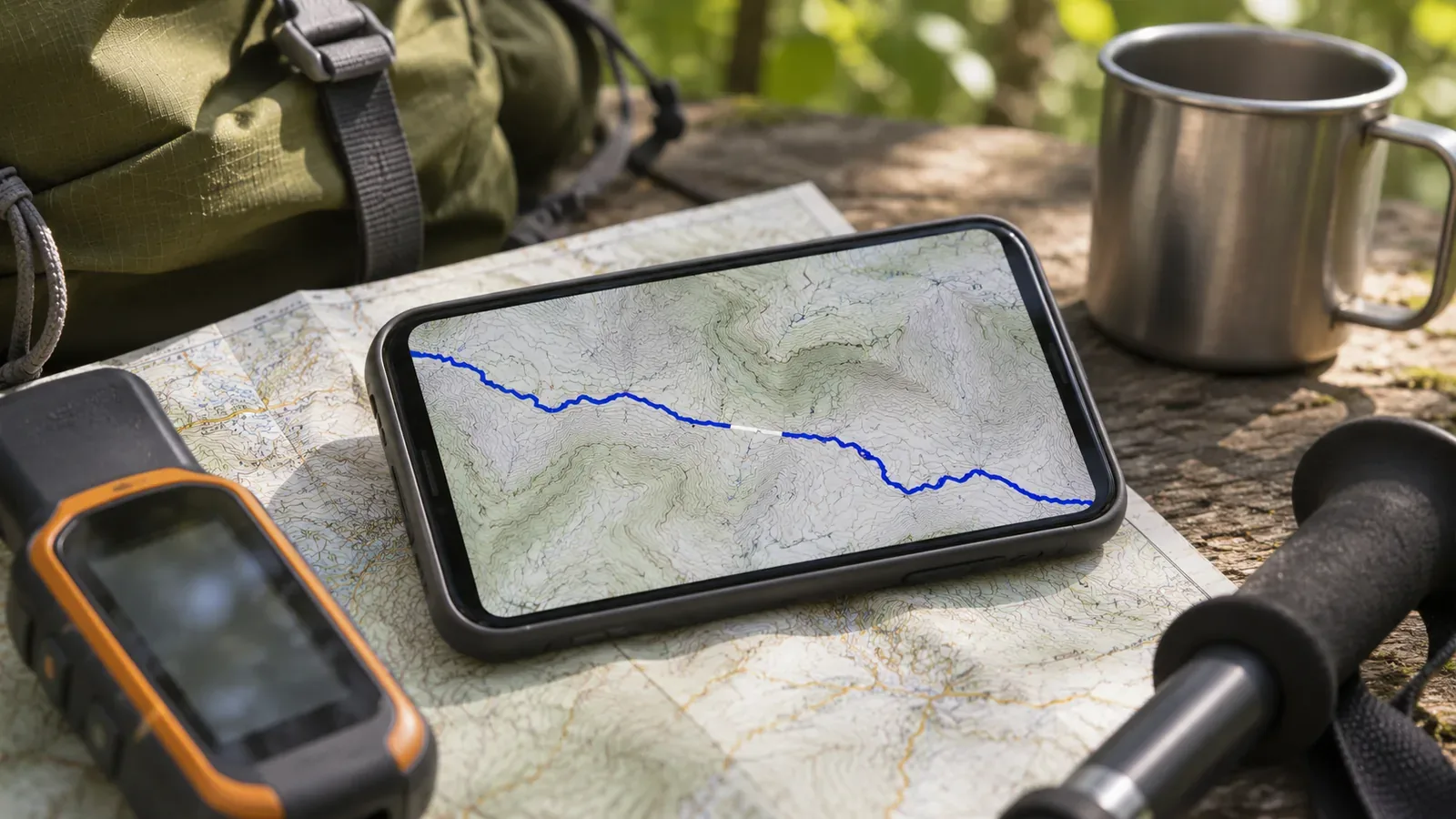
Si la línea se corta tras importar un GPX, la imagen por sí sola no demuestra que haya fallado la recepción o se hayan perdido datos. Anota por separado lo que ves en la pantalla y los segmentos o puntos que quedan en el original. Después comprueba cómo se editó o exportó el archivo y qué función usaste para importarlo. Deja claro primero qué has podido comprobar antes de atribuir una causa o volver a unir la línea.
Apunta dónde se corta la línea y qué datos estás viendo
Empieza indicando en qué pantalla aparece el corte y qué línea se interrumpe. Distingue la pantalla de la actividad original, la del archivo exportado y la del plan al que has importado el archivo. La redacción sugiere apuntar el nombre y la versión de la aplicación, el nombre del registro mostrado y el del archivo. Así sabrás si estás comparando los mismos datos.
Apunta puntos de referencia a ambos lados del corte y guarda una captura. En vez de escribir solo «cerca de la cumbre», conserva un tramo suficiente de la línea a ambos lados para identificar la sección exacta. Si abres el mismo archivo en otra aplicación, compara primero el mismo lugar. Anota si las pantallas coinciden o difieren por separado de cualquier conclusión sobre la causa.
Un corte en la pantalla de la actividad original no demuestra que faltara un punto durante el registro. Verlo en el mismo sitio en dos aplicaciones tampoco demuestra que se perdiera la señal. La coincidencia sirve para acotar dónde mirar. Conserva el original sin cambios y revisa una copia. Unir la línea, borrar puntos o añadir horas son operaciones distintas de esta comprobación.
Comprueba en el archivo los límites de los segmentos y los puntos vecinos
En GPX 1.1, una traza (trk) puede contener segmentos (trkseg), y sus puntos se indican con trkpt. Un archivo puede contener varias trazas. Una línea en pantalla no tiene por qué ser un único segmento. Identifica primero las trazas y los segmentos del archivo. Otro artículo explica la diferencia entre rutas y trazas.
Un trkseg reúne puntos que pertenecen a una secuencia continua. La especificación GPX 1.1 indica que, si se interrumpe la recepción o se apaga el receptor, se inicia un trkseg nuevo por cada tramo continuo. Un límite de segmento no explica por sí solo por qué se dividió el archivo. Cada aplicación puede mostrar ese límite de forma distinta.
Cuando puedas, apunta si el corte corresponde a un límite de segmento o está entre dos puntos de un mismo segmento. En el primer caso, revisa el final del segmento anterior y el inicio del siguiente. En el segundo, mira los puntos a ambos lados del corte. La hora y la elevación son opcionales en los puntos de GPX 1.1. Si faltan, déjalas sin indicar. No concluyas que el aparato se apagó porque falte una hora ni sustituyas un valor ausente por cero.
Comprueba si se ha editado, dividido o simplificado la traza
Los puntos y los segmentos pueden cambiar después del registro. El manual de Garmin BaseCamp para PC explica cómo añadir, desplazar o borrar puntos y dividir una traza en un lugar o segmento concreto. Al dividirla, los puntos seleccionados pasan de la traza original a una nueva. Esto describe una posibilidad de ese programa y no demuestra que alguien haya editado el archivo que has recibido.
BaseCamp para Mac puede eliminar puntos con un filtro para simplificar una traza. Ofrece criterios como el intervalo de tiempo o distancia, el ajuste automático y un número máximo de puntos. Si ves un tramo con pocos puntos, considera también otras causas además de la recepción. Si puedes, pregunta a quien te dio el archivo si dividió la traza, borró puntos o aplicó un filtro antes de exportarla.
El manual para Mac también describe una opción para conservar una copia de la traza original. Advierte que, si no la guardas, el filtrado elimina los puntos de forma permanente del original. Por eso conviene conservar el original aparte de la copia de trabajo antes de probar un filtro. Conserva los puntos y segmentos que permitan comparar con el registro anterior antes de mejorar el aspecto de la línea.
Comprueba para qué sirve la función de importación y qué dice su guía
Apunta con qué fin importaste el GPX. La guía de YAMAP sobre cómo crear un plan a partir de un GPX describe esa función concreta. Explica que un número de puntos muy alto puede hacer que la importación tarde más o se simplifiquen partes del archivo. Revisa esa condición si la imagen cambia al importar el archivo a un plan. Corresponde a ese producto y a ese uso.
Que haya muchos puntos no demuestra que la simplificación sea la causa del corte. La guía tampoco concreta cómo se dibujan todos los límites de segmentos o los puntos que faltan. Registra la función utilizada, la estructura de puntos y segmentos en el original y el lugar en que cambia la imagen. Distingue qué coincide con la documentación y qué sigue sin comprobarse.
Un rechazo del archivo es distinto de un corte en una línea que sí se ha importado. Conserva el texto exacto del error y comprueba los requisitos de formato y campos de la función que usaste. Otro servicio u otra función pueden tener límites distintos. Si no sabes cómo se exportó el archivo, pregunta a quien te lo dio. Si no sabes cómo se procesó tras importarlo, pregunta al equipo de ayuda de la aplicación.
En resumen: separa lo que ves de las causas que aún no se conocen
Apunta la pantalla del corte, el archivo, las trazas y los límites de segmentos, los datos a ambos lados, el historial de cambios o exportación y la función de importación. «Hay puntos a ambos lados en el mismo segmento, pero la vista del plan muestra un corte» es una observación distinta de «el corte aparece al pasar al siguiente segmento». Ninguna basta para determinar la causa.
Para pedir ayuda, usa la nota y los datos originales sin modificar y explica qué etapa o proceso quieres aclarar. Deja pendientes los datos no verificados. Si creas una versión en la que has rellenado el corte, conserva el registro original. Guardar los archivos y gestionar actualizaciones con el mismo nombre son tareas distintas.
Una línea continua no confirma que el camino se pueda recorrer hoy. La guía de YAMAP advierte que los datos antiguos pueden mostrar senderos que ahora están cerrados o dañados por desprendimientos. Consulta la información actual. Comprueba por separado el corte en pantalla y el estado del sendero en el terreno.