
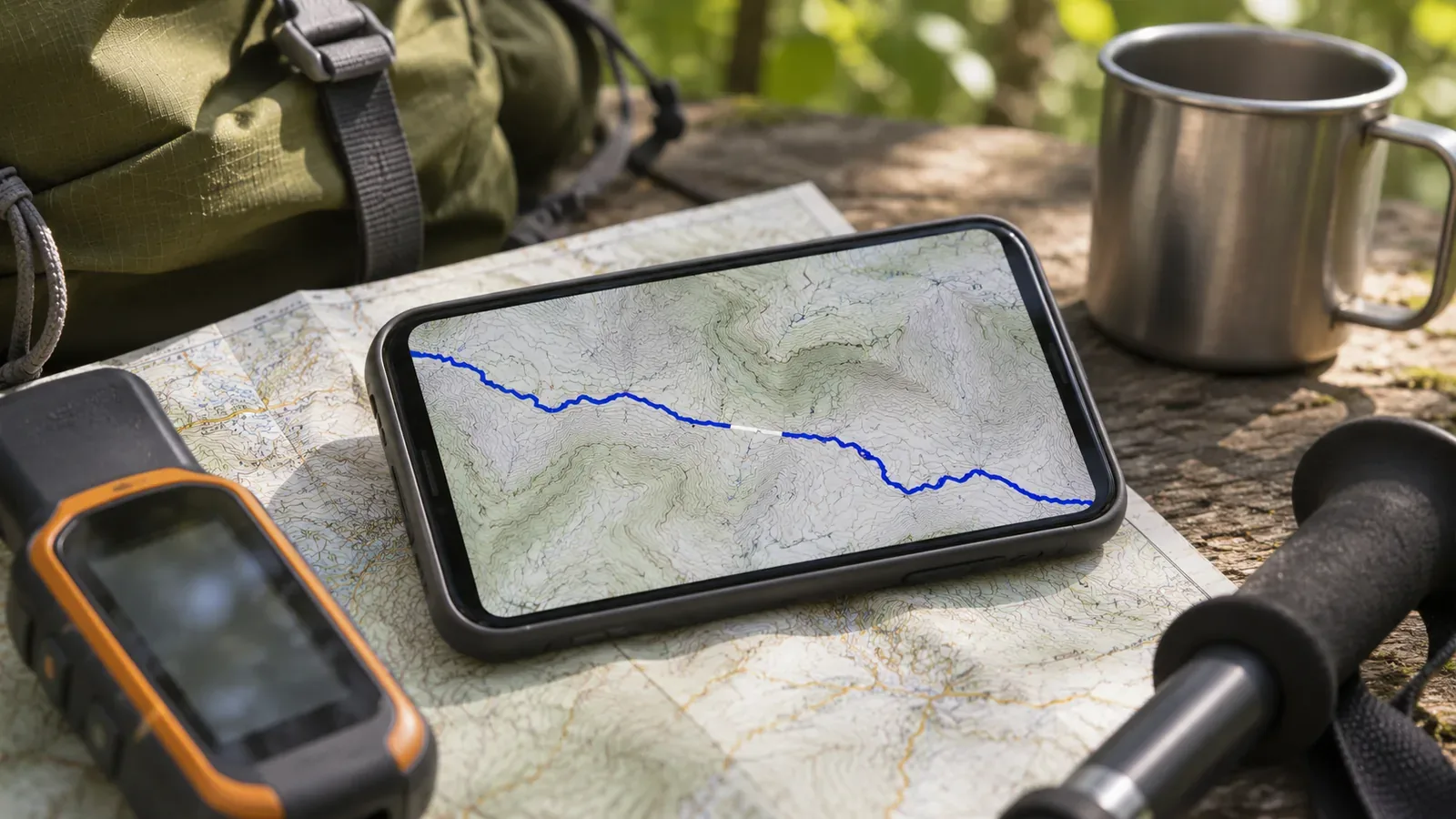
Se a linha aparecer interrompida depois de importar um GPX, a aparência por si só não comprova falha de recepção nem perda de dados. Anote separadamente o que a tela mostra e quais pontos e segmentos estão no arquivo original. Depois confira se o arquivo passou por edição ou exportação e qual função foi usada para importar. Registre o que já sabe antes de atribuir uma causa ou tentar unir a linha.
Anote onde está a interrupção e quais dados a tela mostra
Comece anotando em que tela a linha aparece interrompida e em qual ponto. Diferencie a tela da atividade original, a visualização do arquivo exportado e a tela do plano para o qual o arquivo foi importado. A redação sugere anotar nome e versão do aplicativo, nome do registro mostrado e nome do arquivo. Assim você pode confirmar se está comparando os mesmos dados.
Anote pontos de referência dos dois lados da interrupção e salve uma captura da tela. Em vez de escrever apenas “perto do cume”, capture trechos suficientes dos dois lados para identificar o ponto exato da linha. Se abrir o mesmo arquivo em outro aplicativo, comece comparando o mesmo trecho. Registre se as telas coincidem ou divergem sem confundir essa observação com a identificação da causa.
Uma interrupção visível na atividade original não comprova que um ponto se perdeu durante a gravação. Uma interrupção no mesmo lugar em dois aplicativos também não comprova perda de sinal. A coincidência ajuda a localizar onde investigar. Guarde o original sem alterações e examine uma cópia. Unir linhas, apagar pontos ou adicionar horários são tarefas diferentes dessa verificação.
Confira no arquivo os limites dos segmentos e os pontos vizinhos
No GPX 1.1, um traçado (trk) pode conter segmentos (trkseg), com pontos representados por trkpt. Um arquivo pode ter mais de um traçado. Uma linha na tela nem sempre corresponde a um segmento. Comece identificando os traçados e os segmentos no arquivo. Outro artigo explica a diferença entre rotas e traçados.
Um trkseg reúne pontos que fazem parte de uma sequência contínua. Quando a recepção do GPS é interrompida ou o receptor é desligado, a especificação GPX 1.1 orienta a iniciar um novo trkseg para cada trecho contínuo. O limite entre segmentos não informa sozinho por que esse arquivo foi dividido. Os aplicativos também podem desenhar o limite de jeitos diferentes.
Se for possível confirmar, anote se a interrupção cai no limite ou entre pontos do mesmo segmento. No limite, examine o último ponto do segmento anterior e o primeiro do próximo. Dentro do mesmo segmento, veja os pontos de cada lado. Data e hora e elevação são opcionais nos pontos de GPX 1.1. Se estiverem ausentes, deixe esses campos sem informação. Uma data ou hora ausente não indica que o aparelho foi desligado. Evite preencher valores ausentes com zero.
Confira se o traçado foi editado, dividido ou simplificado
Os pontos e segmentos também podem mudar depois da gravação. O manual do Garmin BaseCamp para PC explica como adicionar, mover ou excluir pontos e dividir um traçado em um local ou segmento escolhido. Ao dividir, os pontos selecionados saem do traçado original e passam para um novo. É um exemplo do que esse programa permite fazer. Ele não comprova que o arquivo recebido foi editado.
O BaseCamp para Mac pode remover pontos com um filtro para simplificar o traçado. Entre as opções estão o intervalo de tempo ou distância, o ajuste automático e um número máximo de pontos. Se encontrar um trecho com poucos pontos, considere também outras causas além da recepção. Se puder, pergunte a quem forneceu o arquivo se dividiu o traçado, excluiu pontos ou aplicou filtros antes de exportar.
O manual para Mac também apresenta uma opção para salvar uma cópia do traçado original. Avisa que, se você não salvar essa cópia, os pontos filtrados serão removidos permanentemente do original. Por isso é importante separar o original da cópia de trabalho antes de testar um filtro. Guarde os pontos e segmentos que permitem a comparação com o registro anterior antes de melhorar a aparência da linha.
Confira a finalidade da importação e o que diz a documentação oficial
Anote para qual uso você importou o GPX. O guia do YAMAP sobre criar um plano de trilha a partir de um GPX descreve essa função específica. Quando há um número muito alto de pontos, a importação pode demorar mais ou simplificar parte dos dados. Confira essa condição se a aparência mudar ao importar para um plano. Ela se refere a esse produto e a esse uso.
Ter muitos pontos não comprova que a simplificação causou a interrupção. O guia também não esclarece como o aplicativo desenha todos os limites de segmentos ou pontos ausentes. Registre a função usada, a estrutura dos pontos e segmentos do original e o local em que a tela mostra algo diferente. Separe o que corresponde à documentação do que permanece incerto.
Uma importação recusada é diferente de uma interrupção num traçado que chegou a ser importado. Guarde o texto exato do erro e confira os requisitos de formato e campos da função usada. Outros serviços ou funções de importação podem ter limites diferentes. Se não souber como o arquivo foi exportado, pergunte a quem o forneceu. Se não souber como foi processado depois de importar, procure o suporte do aplicativo.
Resumo: separe o que você observou das causas que ainda não conhece
Na anotação, reúna a tela com a interrupção, o arquivo, os traçados e os limites dos segmentos, o que conseguiu ler dos pontos vizinhos, o histórico de edição e exportação e a função de importação. “Os pontos dos dois lados estão no mesmo segmento, mas a tela do plano tem uma interrupção” é diferente de “a linha é interrompida na passagem para o segmento seguinte”. Nenhuma observação determina a causa sozinha.
Ao pedir ajuda, use as anotações e os dados originais sem alterações para dizer qual etapa ou processamento você quer entender. Deixe em aberto o que não puder verificar. Se criar uma versão com a interrupção preenchida, mantenha o registro original. Guardar o original e lidar com atualizações de mesmo nome são tarefas diferentes.
Uma linha contínua não confirma que a trilha pode ser percorrida hoje. O guia do YAMAP alerta que dados antigos podem mostrar trilhas atualmente fechadas ou danificadas por deslizamentos ou desmoronamentos e pede que você consulte informações recentes. Investigue separadamente a interrupção na tela e as condições da trilha no terreno.