
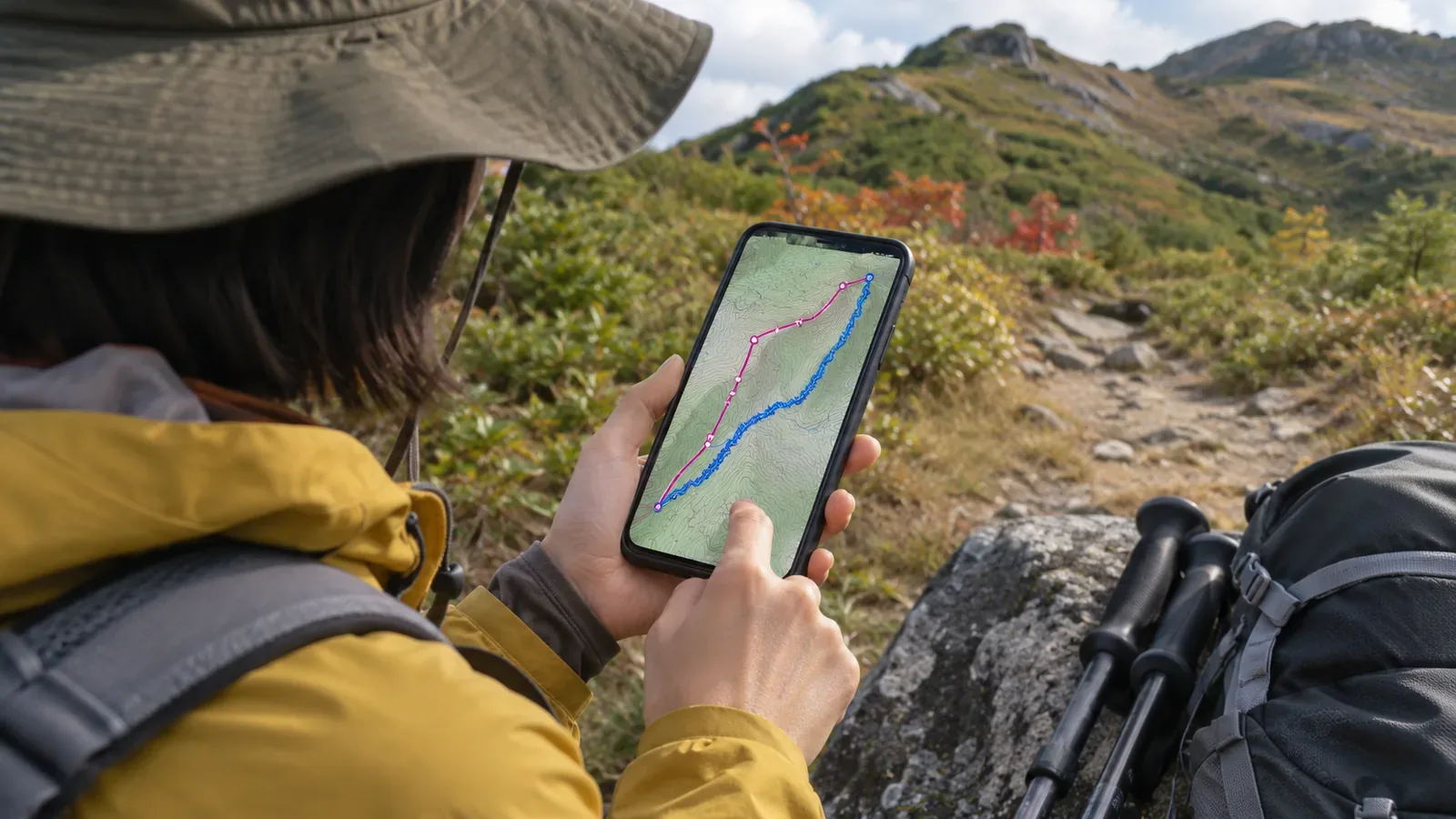
Avant d’utiliser un GPX qu’on vous a envoyé, distinguez le format du fichier du type de données qu’il contient. L’extension GPX ne dit pas à elle seule s’il s’agit d’un itinéraire préparé ou d’une randonnée enregistrée. La spécification GPX 1.1 permet de reconnaître les structures. Vérifiez ensuite séparément le but de la création du fichier et les exigences de l’application qui l’importe. Le nombre de points et l’aspect lisse de la ligne ne révèlent pas l’origine des données.
Vérifiez d’abord la version GPX et le contenu du fichier
GPX 1.1 décrit comment un fichier peut contenir des points de passage, des itinéraires et des traces. Un même fichier peut comporter plusieurs éléments d’itinéraire rte et plusieurs éléments de trace trk. Un fichier peut donc contenir des itinéraires et des traces à la fois. Même si le nom du fichier indique « itinéraire », examinez ses éléments et l’affichage dans l’application de destination.
Vérifiez aussi la version. Le « Manuel du développeur GPX 1.0 » de TopoGrafix indique en ouverture qu’il concerne l’ancien format GPX 1.0. Notre description s’appuie sur la documentation GPX 1.1. La rédaction suggère de vérifier que la version du manuel trouvé en ligne correspond à celle du fichier reçu.
Pour examiner le contenu, conservez le fichier d’origine et travaillez sur une copie. Si les informations dans l’application n’indiquent ni la version ni le type de données, vous pouvez ouvrir le fichier comme du texte sans supprimer ou réécrire d’éléments. Si la version ou un élément reste impossible à vérifier, indiquez qu’il est inconnu et attendez avant de conclure.
Cherchez rtept dans un itinéraire et trkseg et trkpt dans une trace
Dans GPX 1.1, rte désigne un itinéraire, une suite ordonnée de points de passage tels que des changements de direction menant à la destination. L’élément trk désigne une trace, où des points sont ordonnés pour décrire un cheminement. Un point d’itinéraire est représenté par rtept. Dans une trace, l’élément trkseg représente un segment et trkpt un point de ce segment. Regardez où se trouvent ces éléments pour reconnaître leur type.
Un itinéraire n’a pas nécessairement moins de points qu’une trace. Les définitions consultées ne les distinguent pas par le nombre de points. Même si les lignes se ressemblent, vérifiez séparément la structure et le but de leur création. Si l’application n’affiche pas les noms des éléments, consultez sa documentation pour savoir comment reconnaître le type. Le libellé à l’écran ne suffit pas à connaître le contenu.
Un trkseg rassemble des points appartenant à une même séquence. Pour représenter une trace où la réception GPS a été interrompue ou le récepteur éteint, la spécification prévoit un nouveau trkseg pour chaque portion continue. La présence de plusieurs segments ne suffit pas à expliquer leur séparation. Vérifiez séparément comment le fichier a été créé ou modifié.
Distinguez le type de données de leur origine : préparation ou enregistrement
Même si la structure révèle un itinéraire ou une trace, l’identité de la personne qui a créé le fichier et le but de sa création restent à vérifier. Un élément trk ne prouve pas que cette personne a parcouru et enregistré le chemin. Gardez l’explication de la source : le fichier a-t-il été planifié, enregistré en mouvement, modifié ou converti ?
Dans GPX 1.1, l’élément metadata est facultatif. C’est aussi le cas des champs qu’il contient, comme le nom, la description, l’auteur et l’heure. Les attributs version et creator sont obligatoires au niveau du fichier. Une information facultative sur l’auteur peut manquer sans que le format soit invalide. Même si ce qui ressemble à un nom d’auteur s’affiche, vérifiez qui a enregistré les données et dans quel but.
Notez la provenance, la date de réception, le but annoncé et ce que vous n’avez pas pu vérifier. N’inventez pas une source ou une date de création à partir de la forme de la ligne ou du nom du fichier. Cette note aide à éviter les confusions sur l’origine des données. Les noms des éléments ne permettent pas de connaître l’état actuel du sentier ou de savoir s’il est praticable.
Distinguez les champs du format des exigences de l’application
Dans GPX 1.1, rtept et trkpt utilisent tous deux le type wptType. Les attributs de latitude et de longitude sont obligatoires. L’altitude (ele) et l’heure (time) sont facultatives. La présence ou l’absence d’une heure ou d’une altitude ne suffit donc pas à distinguer un itinéraire d’une trace. Laissez un champ manquant comme « non renseigné ». N’inscrivez pas une altitude ou un temps de parcours nul à sa place.
Chaque service peut avoir ses propres exigences. La documentation destinée aux développeurs de Strava indique que le service suit GPX 1.1 et nécessite une heure pour chaque point de trace dans un fichier d’activité importé. Son centre d’aide explique que, sans horodatage associé aux coordonnées, la vitesse et le temps par segment ne peuvent pas être calculés, ce qui entraîne le rejet du fichier. Un champ facultatif dans GPX peut donc être indispensable pour un service.
Le centre d’aide donne comme exemple sans horodatage les GPX téléchargés depuis l’activité d’un autre utilisateur. Si vous ne pouvez pas obtenir de fichier horodaté, Strava propose de créer l’activité manuellement. Il s’agit des règles d’importation de Strava. D’autres applications de cartographie peuvent en avoir de différentes. Un rejet ne suffit pas à justifier de modifier le type des points ou d’inventer les heures manquantes.
En résumé : consignez séparément le type, la structure, la source et l’usage
Notez séparément la version GPX, les itinéraires ou les traces présents, les segments, les champs renseignés, les explications de la source et l’usage prévu dans l’application. La présence de trk, le fait que le fichier soit présenté comme un enregistrement horodaté et la possibilité de l’utiliser dans votre application sont trois informations distinctes. Laissez comme non vérifié ce que vous ne pouvez pas voir.
Les coupures entre segments, les altitudes manquantes et les horodatages méritent chacun un examen. Commencez par reconnaître les itinéraires et les traces d’après leur structure d’origine. La densité des points ne suffit pas. Consultez la documentation de l’application pour savoir comment elle dessine la trace, traite les mises à jour de fichiers de même nom ou complète les champs manquants.
La réussite de l’importation ne dit pas si vous pourrez parcourir le chemin sur le terrain. Gardez une trace de ce qui reste incertain sur l’usage et l’origine du fichier. Servez-vous de la structure du format pour reconnaître vos données, puis vérifiez séparément l’état actuel du sentier.