
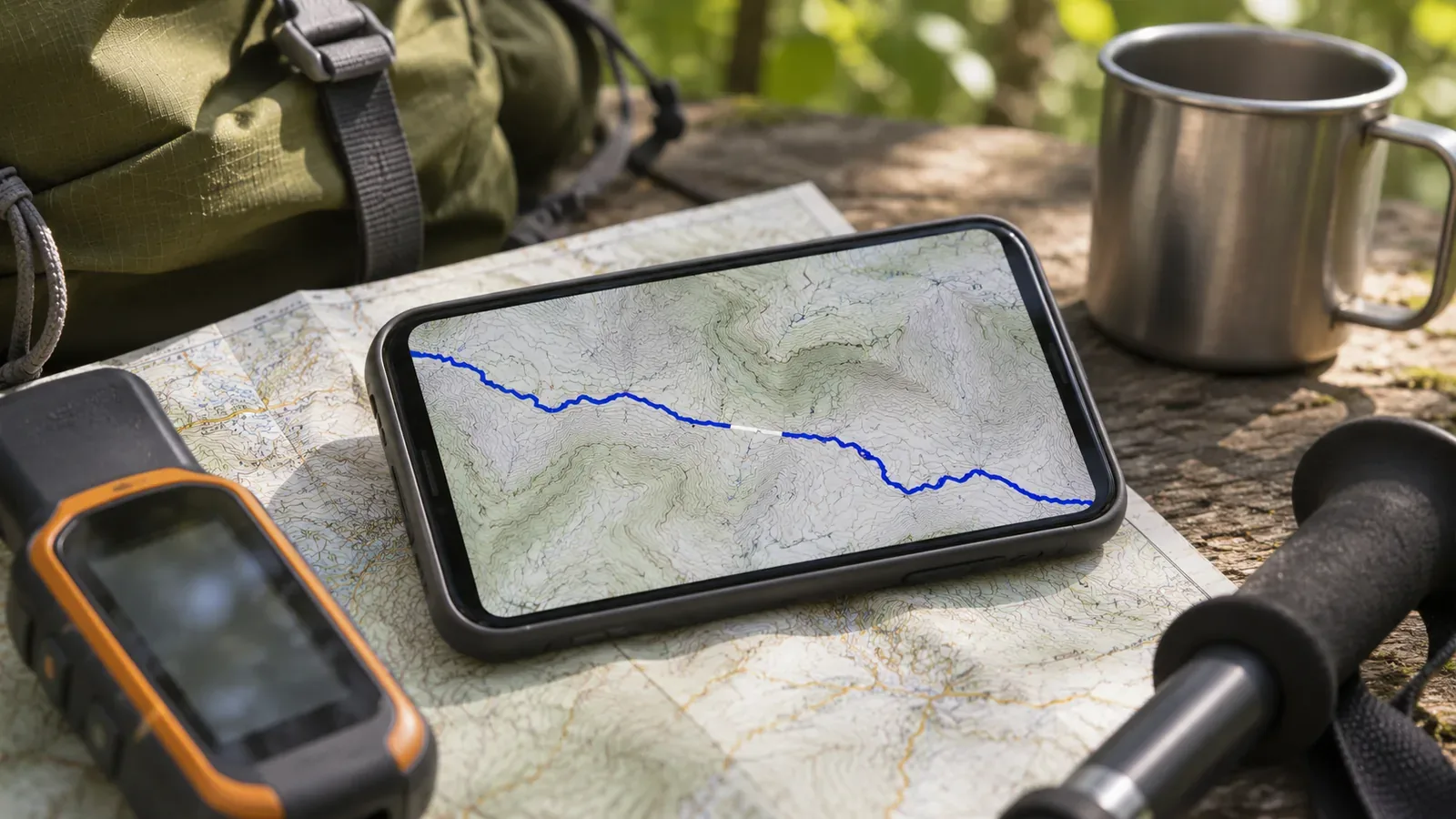
GPX를 가져온 뒤 선이 끊겨 보여도 그 모습만 보고 수신이 끊겼거나 데이터가 사라졌다고 판단하지 않습니다. 끊김이 보이는 화면과 원본 파일의 구간·지점 정보를 따로 적습니다. 파일을 편집하거나 내보냈는지, 가져온 앱이 어떤 기능에서 그 파일을 다루는지도 살핍니다. 원인을 단정하거나 선을 섣불리 잇기 전에 어디까지 확인했는지 정리하는 것부터 시작합니다.
끊긴 위치와 지금 보고 있는 데이터를 기록한다
먼저 어떤 화면에서 어느 부분이 끊겨 보이는지 적습니다. 원래 활동 기록의 화면, 내보낸 파일을 연 화면, 계획으로 가져온 화면은 용도가 다릅니다. 편집부는 앱 이름과 버전, 표시 중인 기록 이름, 사용한 파일 이름을 함께 적기를 권합니다. 같은 데이터를 비교하는지 확인하기 쉬워집니다.
끊긴 곳 앞뒤의 지형지물을 기록하고 화면을 저장합니다. ‘정상 부근’이라고만 적지 말고 어느 선의 어느 부분인지 알 수 있게 양쪽 모양이 보이도록 남깁니다. 같은 파일을 다른 앱에서 열 때도 먼저 같은 구간을 비교합니다. 표시가 같았는지 달랐는지 관찰한 결과와 그 원인을 알아냈는지는 따로 기록합니다.
원래 활동 화면에서도 끊긴다고 기록 중에 지점이 빠졌다고 볼 수는 없습니다. 두 앱의 같은 위치가 끊겨도 수신 중단이 원인이라는 증거는 아닙니다. 끊긴 곳이 일치하면 조사 범위를 좁힐 수 있습니다. 원본은 수정하지 않고 복사본을 살핍니다. 선을 잇거나 점을 지우거나 시각을 넣는 작업은 원인 확인과 분리합니다.
파일에서 구간 경계와 앞뒤 점을 살핀다
GPX 1.1에서 트랙 trk에는 구간 trkseg를 담을 수 있고, 그 구간의 각 점은 trkpt로 나타냅니다. 한 GPX 파일에는 여러 트랙을 넣을 수 있습니다. 화면의 선 하나가 곧 구간 하나라고 생각하기 전에 파일에서 트랙과 구간을 구분합니다. 루트와 트랙의 차이는 관련 기사에서 살펴봅니다.
trkseg는 논리적으로 순서가 이어지는 점들의 묶음입니다. GPX 1.1 사양에서는 GPS 수신이 끊기거나 수신기를 끈 경우 연속된 부분마다 새 trkseg를 시작하라고 설명합니다. 하지만 구간이 나뉜 것만으로는 왜 나뉘었는지 알 수 없습니다. 앱마다 경계를 다르게 그릴 수도 있습니다.
확인할 수 있다면 끊김이 구간 경계에 있는지, 같은 구간 안에서 점과 점 사이에 있는지 적습니다. 경계에서는 앞 구간의 끝점과 다음 구간의 시작점, 한 구간 안에서는 끊긴 곳 앞뒤 점을 확인합니다. GPX 1.1의 점에서 시각과 고도는 선택 항목이므로 비어 있으면 미기재로 둡니다. 시각이 빠졌다고 전원이 꺼진 것으로 보거나 빠진 값을 0으로 채우지 않습니다.
편집, 분할, 점 줄이기를 거쳤는지 확인한다
기록한 뒤에도 점이나 구간이 달라질 수 있습니다. Garmin의 BaseCamp PC판 설명서는 점을 추가·이동·삭제하고, 지정 위치나 구간에서 트랙을 나누는 기능을 소개합니다. 분할하면 선택한 점이 원래 트랙에서 빠져 새 트랙으로 옮겨갑니다. 이 제품의 기능을 보여 주는 예로, 받은 파일이 실제로 편집됐다는 근거는 아닙니다.
BaseCamp Mac판에는 일부 점을 걸러 내 트랙을 단순화하는 기능이 있습니다. 시간이나 거리 간격, 자동 조정, 최대 점 개수 등을 조건으로 삼을 수 있습니다. 점이 적은 구간이 보이면 수신 상태 외의 원인도 살펴봅니다. 제공자에게 물을 수 있다면 원본 활동을 저장한 뒤 내보내기까지 분할, 점 삭제 또는 필터링을 했는지 확인합니다.
같은 Mac판 안내에서는 원본 트랙의 복사본을 저장할 수 있고, 저장하지 않으면 걸러진 점이 원래 트랙에서 영구 삭제된다고 설명합니다. 필터링을 시험하기 전에 원본과 작업용 파일을 나눠야 하는 이유입니다. 선을 보기 좋게 고치기 전에 변경 전의 점과 구간을 대조할 자료부터 남깁니다.
가져오기 기능의 용도와 공식 안내를 대조한다
같은 GPX라도 어떤 용도로 가져왔는지 적어 둡니다. YAMAP 도움말은 GPX를 읽어 등산 계획을 만드는 기능을 설명합니다. 점이 극히 많으면 읽는 데 오래 걸리거나 데이터 일부가 단순화될 수 있다고 합니다. 계획으로 가져오는 중 표시가 달라졌을 때는 이 제품과 기능에 해당하는 조건으로 참고합니다.
점이 많다고 지금 보이는 끊김의 원인이 단순화라고 결론 내리지 않습니다. 해당 안내에서 모든 구간 경계나 빠진 점을 앱이 어떻게 그리는지까지 설명하는 것도 아닙니다. 사용한 기능, 원본 파일의 점과 구간 구조, 표시가 달라진 곳을 확인한 뒤 문서에 부합하는 부분과 아직 모르는 부분을 나눕니다.
가져오기 거부는 가져온 선이 중간에서 끊기는 현상과 다릅니다. 오류 문구를 그대로 적고 사용한 기능이 요구하는 형식과 항목을 확인합니다. 서비스나 가져오기 기능이 다르면 적용되는 제한도 달라질 수 있습니다. 내보내기가 궁금하면 제공자에게, 가져온 뒤 어떻게 처리되는지가 궁금하면 앱 지원팀에 묻는 것이 편집부의 제안입니다.
정리: 관찰한 사실과 확인되지 않은 원인을 구분한다
끊김이 보이는 화면, 대상 파일, 트랙과 구간 경계, 앞뒤 점에서 확인한 정보, 편집이나 내보내기 이력, 가져올 때 쓴 기능을 적습니다. ‘한 구간 안에 앞뒤 점이 있는데 계획 화면에서는 선이 끊긴다’와 ‘다음 구간으로 넘어가는 위치에서 선이 끊긴다’는 서로 다른 관찰입니다. 어느 쪽도 그것만으로 원인이 밝혀진 것은 아닙니다.
문의할 때는 메모와 변경하지 않은 원본으로 어떤 단계의 어떤 처리가 궁금한지 설명합니다. 확인할 수 없는 내용은 미확인으로 둡니다. 끊긴 곳을 이은 버전을 만들더라도 원본을 대신하지 않게 합니다. 원본 데이터의 보관과 같은 이름의 파일 갱신은 별도로 다룹니다.
선이 연속으로 보이도록 해도 현재 그 길을 걸을 수 있다고 확인한 것은 아닙니다. YAMAP 안내도 과거의 데이터에 있는 길이 통제되거나 무너져 통행할 수 없는 경우가 있다며 최신 정보를 확인하라고 권합니다. 표시상의 끊김과 실제 등산로 상태는 따로 확인하세요.