
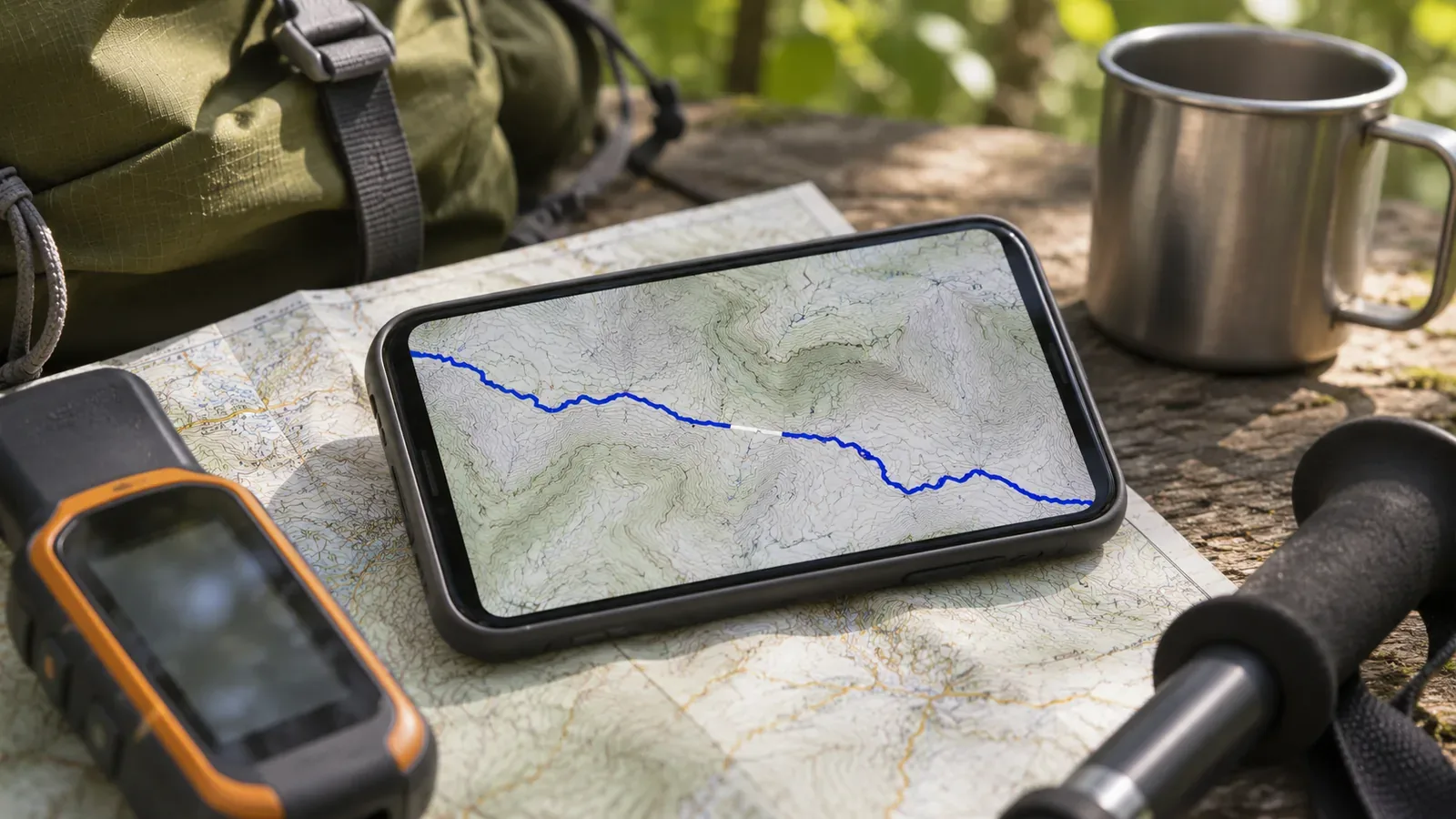
Se la linea si interrompe dopo aver importato un GPX, l’aspetto della traccia da solo non dimostra una perdita di segnale o di dati. Annota separatamente dove vedi l’interruzione e quali punti e segmenti ci sono nel file originale. Controlla poi come è stato modificato o esportato il file e quale funzione hai usato per importarlo. Chiarisci che cosa sai prima di attribuire una causa o ricollegare la linea.
Annota l’interruzione e il tipo di dati che stai consultando
Per prima cosa, annota in quale schermata si vede l’interruzione e quale linea è spezzata. Distingui la schermata dell’attività originale, quella del file esportato e quella del piano in cui lo hai importato. La redazione suggerisce di annotare nome e versione dell’app, nome della registrazione visualizzata e nome del file usato. Così puoi accertarti di confrontare gli stessi dati.
Segna i punti di riferimento prima e dopo l’interruzione e salva un’immagine della schermata. Invece di scrivere solo «vicino alla vetta», salva un tratto di linea abbastanza ampio su entrambi i lati da poter riconoscere la linea e il punto esatto. Se apri lo stesso file in un’altra app, guarda prima lo stesso punto. Tieni separata l’osservazione che le schermate coincidono o divergono dall’eventuale verifica della causa.
Un’interruzione nella schermata dell’attività originale non dimostra che un punto sia andato perso durante la registrazione. Vedere un’interruzione nello stesso punto in due app non dimostra che la ricezione sia caduta. La corrispondenza aiuta a circoscrivere la ricerca. Lascia intatto l’originale e controlla una copia. Unire la linea, cancellare punti o aggiungere orari sono operazioni separate.
Cerca nel file i limiti dei segmenti e i punti adiacenti
In GPX 1.1, una traccia (trk) può contenere segmenti (trkseg), con punti indicati da trkpt. Lo stesso file può contenere più tracce. Una linea a schermo può essere composta da più segmenti. Comincia distinguendo tracce e segmenti nel file. Un altro articolo spiega la differenza tra percorsi e tracce.
Un trkseg raggruppa punti che appartengono alla stessa sequenza. La specifica GPX 1.1 spiega che, se si è interrotta la ricezione o è stato spento il ricevitore, si inizia un nuovo trkseg per ogni tratto continuo. La presenza di un limite tra segmenti da sola non spiega perché il file sia stato diviso. App diverse possono anche rappresentare lo stesso limite in modo diverso.
Se riesci a verificarlo, annota se l’interruzione corrisponde alla fine di un segmento o cade tra due punti dello stesso segmento. Nel primo caso guarda la fine del segmento precedente e l’inizio di quello successivo. Nel secondo, controlla i punti immediatamente prima e dopo lo stacco. Ora e quota nei punti GPX 1.1 sono facoltative. Se mancano, lasciale non indicate. L’assenza di un orario non dimostra che il dispositivo sia stato spento. Evita di usare lo zero per riempire le lacune.
Controlla se la traccia è stata modificata, divisa o semplificata
Punti e segmenti possono cambiare anche a registrazione conclusa. Il manuale di Garmin BaseCamp per PC mostra come aggiungere, spostare o eliminare punti e dividere una traccia in un punto o un segmento scelto. La divisione trasferisce i punti selezionati dalla traccia originale a una nuova. È un esempio di funzione di quel programma e non prova che il file ricevuto sia stato modificato.
BaseCamp per Mac può filtrare ed eliminare punti per semplificare una traccia. Tra i criteri ci sono intervalli di tempo o distanza, una regolazione automatica e un numero massimo di punti. Se trovi un tratto con pochi punti, considera anche cause diverse dalla ricezione. Se puoi, chiedi a chi ti ha dato il file se ha diviso la traccia, cancellato punti o applicato un filtro prima di esportarla.
Il manuale per Mac descrive anche un’opzione per conservare una copia della traccia originale. Avverte che, se non la salvi, i punti filtrati vengono eliminati definitivamente dall’originale. Tieni quindi separato l’originale dalla copia di lavoro prima di provare il filtro. Conserva i punti e i segmenti che ti servono per il confronto prima di cercare di migliorare l’aspetto della linea.
Verifica l’uso della funzione di importazione e le condizioni della guida ufficiale
Annota in che modo hai importato il GPX. La guida YAMAP sulla creazione di un piano di escursione da un GPX descrive una funzione precisa. Spiega che, con moltissimi punti, l’importazione può richiedere più tempo o semplificare parte dei dati. È una condizione da verificare quando l’aspetto cambia all’importazione in un piano. Riguarda questo prodotto e questa funzione.
Un numero elevato di punti non dimostra che l’interruzione osservata sia dovuta alla semplificazione. La guida non specifica neanche come l’app disegna tutte le separazioni tra segmenti o i punti assenti. Identifica la funzione usata, la struttura dei punti e dei segmenti originali e il luogo in cui cambia il disegno. Separa ciò che corrisponde alla documentazione da ciò che non puoi verificare.
Un file rifiutato in fase di importazione è diverso da uno che si apre ma mostra un’interruzione. Conserva il messaggio di errore esatto e controlla quale formato e quali campi richiede la funzione usata. Servizi o funzioni diverse possono imporre condizioni diverse. Se non sai come è stato esportato, chiedi a chi ti ha fornito il file. Se non sai come è stato trattato dopo l’importazione, chiedi all’assistenza dell’app.
In sintesi: separa le osservazioni dalle cause ancora sconosciute
Annota la schermata con l’interruzione, il file, le tracce e i limiti dei segmenti, i dati visibili ai due lati del tratto, le modifiche o l’esportazione e la funzione di importazione. «I due punti sono nello stesso segmento, ma nella schermata del piano la linea è interrotta» è un’osservazione diversa da «la linea si interrompe passando al segmento successivo». Nessuna delle due basta a stabilire la causa.
Se chiedi aiuto, usa le note e i dati originali intatti per spiegare quale passaggio o elaborazione vuoi chiarire. Lascia come sconosciuto ciò che non puoi verificare. Se crei una copia in cui colleghi i due tratti, conserva comunque la registrazione originale. Conservare i file di origine e gestire gli aggiornamenti dei file con lo stesso nome sono compiti distinti.
Una linea continua non dimostra che il sentiero sia percorribile oggi. Anche la guida YAMAP per creare un piano avverte che i dati vecchi possono mostrare sentieri ora chiusi o non praticabili per dissesti o crolli. Suggerisce di controllare le informazioni aggiornate. Verifica separatamente l’interruzione sullo schermo e lo stato del sentiero sul terreno.