
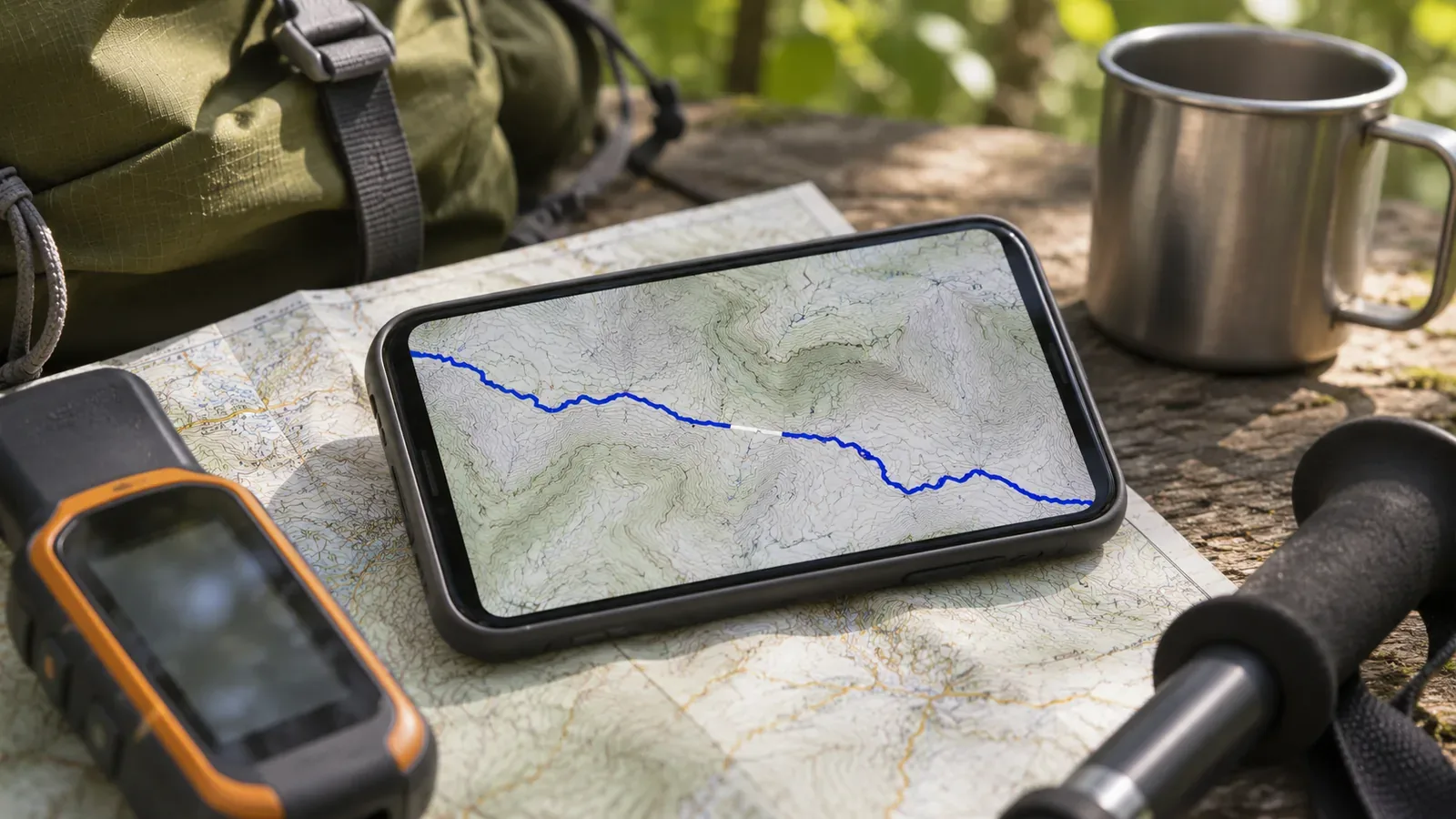
Zeigt die Linie nach dem GPX-Import eine Lücke, lässt sich aus der Anzeige allein weder eine Empfangsstörung noch ein Datenverlust ableiten. Halten Sie getrennt fest, was Sie auf dem Display sehen und welche Segmente und Punkte in der Originaldatei stehen. Prüfen Sie danach die Bearbeitung und den Export und wofür die Datei importiert wurde. Klären Sie den Stand Ihrer Beobachtungen, bevor Sie eine Ursache annehmen oder die Linie verbinden.
Die Lücke und die angezeigten Daten festhalten
Notieren Sie zuerst, in welcher Ansicht Sie die Lücke sehen und wo die Linie unterbrochen ist. Unterscheiden Sie die Ansicht der Originalaktivität, die geöffnete Exportdatei und den Import in einen Tourenplan. Die Redaktion empfiehlt, App und Version, den angezeigten Namen der Aufzeichnung und den Dateinamen festzuhalten. So sehen Sie, ob Sie dieselben Daten vergleichen.
Notieren Sie Orientierungspunkte auf beiden Seiten der Lücke und speichern Sie einen Screenshot. „In Gipfelnähe“ ist zu ungenau. Erfassen Sie genug von der Linie beiderseits der Unterbrechung, damit die genaue Stelle wiederzufinden ist. Sehen Sie sich bei derselben Datei in einer anderen App zuerst denselben Abschnitt an. Halten Sie die Übereinstimmung oder Abweichung der Anzeigen getrennt von Erkenntnissen zur Ursache fest.
Auch wenn die Lücke in der Originalaktivität erscheint, können Sie daraus keine fehlenden Punkte bei der Aufzeichnung ableiten. Eine Lücke an derselben Stelle in zwei Apps beweist keine Empfangsunterbrechung. Stimmen die Anzeigen überein, wissen Sie besser, wo Sie nachsehen müssen. Bewahren Sie das Original unverändert auf und prüfen Sie eine Kopie. Linien verbinden, Punkte löschen oder Zeiten ergänzen sind von der Prüfung getrennte Schritte.
Segmentgrenzen und Punkte beiderseits der Lücke im Original prüfen
In GPX 1.1 kann ein Track (trk) Tracksegmente (trkseg) und darin Trackpunkte (trkpt) enthalten. Eine Datei kann mehrere Tracks enthalten. Eine Linie auf dem Bildschirm muss kein einzelnes Segment sein. Unterscheiden Sie zuerst Tracks und Segmente in der Datei. Ein weiterer Artikel behandelt den Unterschied zwischen Routen und Tracks.
Ein trkseg bündelt Punkte, die fortlaufend zusammengehören. Bei unterbrochenem GPS-Empfang oder ausgeschaltetem Empfänger sieht GPX 1.1 ein neues Segment für jeden durchgehenden Teil vor. Eine Segmentgrenze verrät für sich genommen nicht, warum die Datei dort geteilt wurde. Apps können Segmentgrenzen unterschiedlich darstellen.
Halten Sie, soweit möglich, fest, ob sich die Lücke an einer Segmentgrenze oder zwischen Punkten im selben Segment befindet. An einer Grenze prüfen Sie den Endpunkt des vorherigen Segments und den Startpunkt des nächsten. Innerhalb eines Segments betrachten Sie die Punkte vor und nach der Lücke. Zeit und Höhe sind bei GPX-1.1-Punkten optional. Sind sie nicht vorhanden, lassen Sie sie offen. Aus einer fehlenden Zeit folgt nicht, dass das Gerät ausgeschaltet war. Ersetzen Sie fehlende Werte nicht durch null.
Auf Bearbeitung, Teilung oder Ausdünnung prüfen
Punkte und Segmente können auch nach der Aufzeichnung verändert werden. Das PC-Handbuch für Garmin BaseCamp beschreibt das Hinzufügen, Verschieben oder Löschen von Punkten und das Teilen des Tracks an einer gewählten Stelle oder Segmentgrenze. Dabei werden die ausgewählten Punkte aus dem ursprünglichen Track in einen neuen verschoben. Die Funktion des Programms beweist nicht, dass jemand die erhaltene Datei bearbeitet hat.
BaseCamp für Mac kann einen Track vereinfachen und dafür Punkte ausfiltern. Die Kriterien umfassen Zeit- oder Distanzabstände, eine automatische Anpassung und eine Höchstzahl von Punkten. Prüfen Sie bei einer geringeren Punktdichte auch mögliche andere Ursachen als den Empfang. Wenn möglich, fragen Sie die Person, die die Datei bereitgestellt hat, ob der Track vor dem Export geteilt oder gefiltert wurde oder ob Punkte gelöscht wurden.
Das Mac-Handbuch zeigt eine Option zum Speichern einer Kopie des ursprünglichen Tracks. Wird sie nicht verwendet, werden die herausgefilterten Punkte laut Garmin dauerhaft aus dem Originaltrack entfernt. Bewahren Sie daher das Original getrennt von der Arbeitskopie auf, bevor Sie einen Filter ausprobieren. Sichern Sie die Punkte und Segmente für den Vergleich mit der ursprünglichen Aufzeichnung, bevor Sie die Linie optisch verbessern.
Zweck der Importfunktion und die Hinweise des Anbieters abgleichen
Notieren Sie, wofür Sie den GPX-Import genutzt haben. YAMAP beschreibt in der Anleitung zum Erstellen eines Wanderplans aus einer GPX-Datei genau diese Funktion. Bei sehr vielen Punkten kann der Import länger dauern oder Teile der Daten können vereinfacht werden. Prüfen Sie diese Bedingung, wenn sich die Darstellung beim Import in einen Tourenplan ändert. Sie gilt für dieses Produkt und diesen Zweck.
Eine hohe Punktzahl allein zeigt nicht, dass die Vereinfachung die Lücke verursacht hat. Aus der Anleitung geht auch nicht hervor, wie die App jede Segmentgrenze oder fehlende Punkte darstellt. Erfassen Sie die genutzte Funktion, die Punkte und Segmente der Originaldatei und den Ort der abweichenden Anzeige. Halten Sie fest, was mit den Hinweisen übereinstimmt und was offenbleibt.
Ein abgelehnter Import ist etwas anderes als eine Unterbrechung nach erfolgreichem Import. Speichern Sie die genaue Fehlermeldung und prüfen Sie, welches Format und welche Felder die gewählte Funktion verlangt. Die Grenzwerte eines anderen Dienstes oder einer anderen Importfunktion können abweichen. Fragen Sie bei unklarem Export die Quelle, bei unklarer Verarbeitung nach dem Import den Support der App.
Zusammenfassung: Beobachtungen und ungeklärte Ursachen trennen
Notieren Sie die Ansicht mit der Lücke, die Datei, Tracks und Segmentgrenzen, die lesbaren Angaben beiderseits der Stelle, die Bearbeitung und den Export sowie die Importfunktion. „Beide Punkte liegen im selben Segment, aber der Tourenplan zeigt eine Lücke“ ist eine andere Beobachtung als „Die Lücke liegt am Übergang zum nächsten Segment.“ Keine der Beobachtungen bestimmt allein die Ursache.
Verwenden Sie bei einer Anfrage die Notizen und die unveränderten Originaldaten, um den fraglichen Schritt und Vorgang zu benennen. Lassen Sie nicht überprüfte Punkte offen. Wenn Sie eine Version mit geschlossener Lücke erstellen, behalten Sie trotzdem die ursprüngliche Aufzeichnung. Die Ablage von Originalen und Aktualisierungen mit gleichem Dateinamen sind eigene Aufgaben.
Eine durchgehende Linie auf dem Bildschirm zeigt nicht, dass der Weg heute begehbar ist. Die Anleitung von YAMAP weist darauf hin, dass ältere Daten inzwischen gesperrte oder durch einen Hangrutsch beschädigte Wege enthalten können. Prüfen Sie die aktuellen Hinweise. Untersuchen Sie die Lücke in der Anzeige und den aktuellen Wegzustand unabhängig voneinander.