
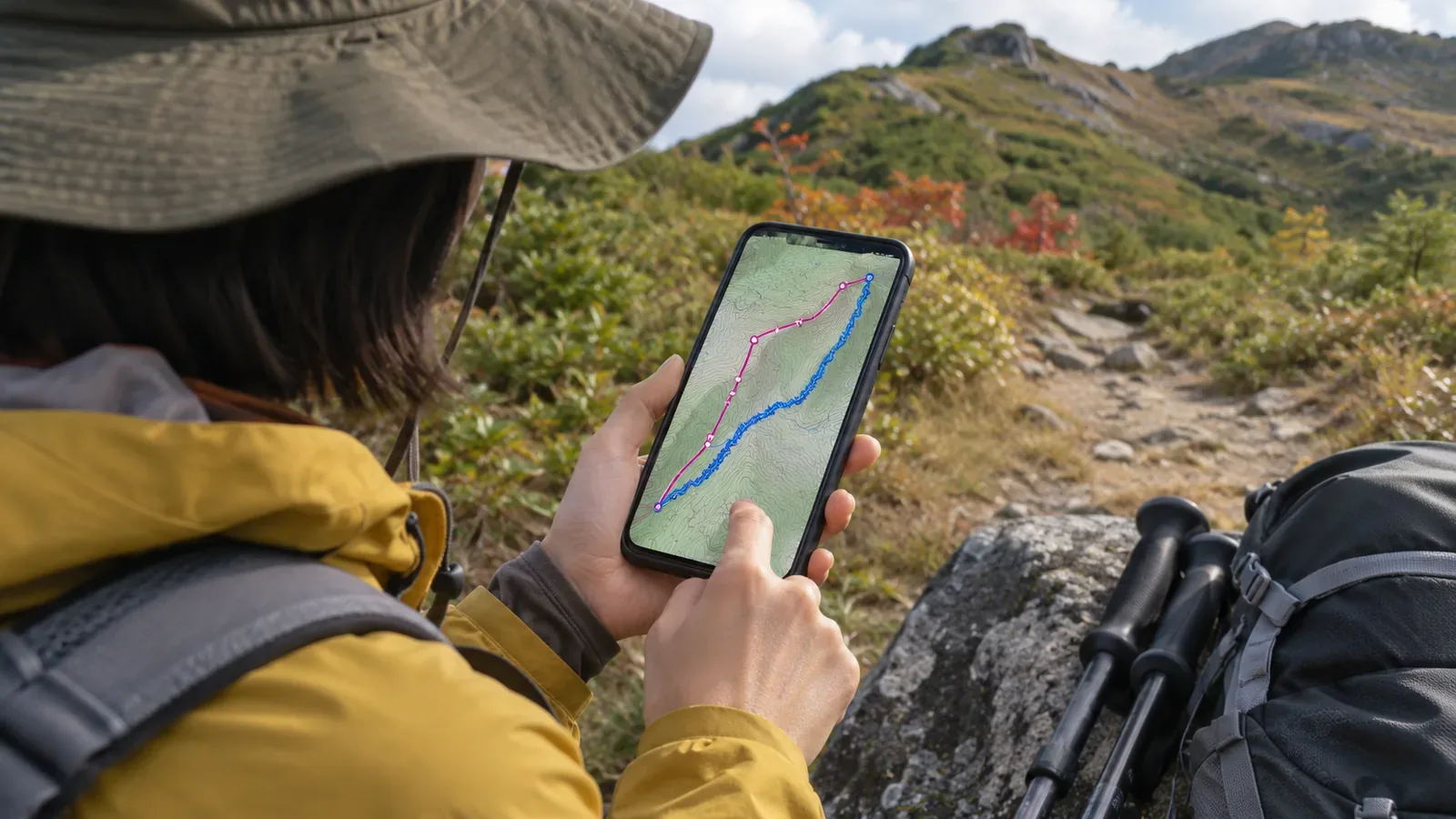
Antes de usar un GPX que te han enviado, distingue el formato del archivo del tipo de datos que contiene. La extensión GPX, por sí sola, no indica si es una ruta planificada o el registro de una excursión. La especificación de GPX 1.1 sirve para reconocer su estructura. Comprueba aparte por qué se creó el archivo y qué requisitos tiene la aplicación que lo importa. La cantidad de puntos y la regularidad de la línea no te dicen de dónde vienen los datos.
Comprueba primero la versión de GPX y el contenido del archivo
La especificación de GPX 1.1 describe cómo un archivo puede contener puntos de paso, rutas y trazas. Los elementos de ruta rte y de traza trk pueden aparecer más de una vez cada uno. Un solo archivo puede contener tanto rutas como trazas. Aunque en el nombre del archivo ponga «ruta», comprueba qué elementos contiene y cómo los muestra la aplicación de destino.
Fíjate también en la versión. El manual de GPX 1.0 para desarrolladores de TopoGrafix indica al principio que cubre el formato antiguo GPX 1.0. Este artículo utiliza la documentación de GPX 1.1 para explicar la estructura. La redacción propone comprobar primero que la versión del manual encontrado coincida con la del archivo recibido.
Para mirar dentro del archivo, conserva el original y utiliza una copia. Si la información de la aplicación no muestra la versión o el tipo de datos, puedes ver la copia como texto, sin necesidad de borrar o reescribir elementos. Si no puedes verificar la versión o algún elemento, déjalo como desconocido y aplaza la conclusión.
En las rutas, busca rtept. En las trazas, trkseg y trkpt.
En GPX 1.1, rte representa una ruta, es decir, una secuencia ordenada de puntos de paso, como los lugares donde se cambia de dirección para llegar al destino. El elemento trk representa una traza formada por puntos ordenados que describen un recorrido. Los puntos de ruta se representan con rtept. En una traza, trkseg marca un segmento y trkpt un punto que pertenece a él. Para distinguir los tipos, mira dónde aparecen esos elementos en la estructura.
Una ruta no tiene por qué tener pocos puntos ni una traza muchos puntos cercanos entre sí. Las definiciones consultadas no los distinguen por el número de puntos. Aunque las líneas se parezcan, verifica por separado su estructura y para qué se crearon. Si la aplicación no muestra los nombres de los elementos, consulta su documentación oficial para averiguar cómo reconocer el tipo. El nombre que aparece en pantalla no basta para saber qué contiene el archivo.
Un trkseg reúne puntos de una traza que pertenecen a una secuencia continua. Si se interrumpe la recepción del GPS o se apaga el receptor, la especificación indica que se inicia un trkseg nuevo por cada tramo continuo. Que haya varios segmentos no basta para saber por qué se dividió el archivo. Comprueba aparte cómo se creó o se modificó.
Distingue el tipo de datos de su origen, ya sea una planificación o un registro
Aunque la estructura permita reconocer rutas y trazas, queda por averiguar quién creó el archivo y para qué. La presencia de trk no demuestra que la persona recorriera el camino y lo registrara. Guarda la explicación de quien te lo envió sobre si se planificó, se registró durante el recorrido, se editó o se convirtió.
En GPX 1.1, el elemento metadata es opcional y también lo son los campos que contiene, como el nombre, la descripción, el autor y la fecha y hora. Los atributos version y creator son obligatorios en el archivo. La ausencia de datos opcionales sobre el autor es distinta de la falta de un atributo obligatorio. Un nombre que parece ser el del autor no confirma quién registró los datos ni con qué propósito se creó el archivo.
Anota quién te dio el archivo, cuándo lo recibiste, para qué dijeron que se creó y qué quedó sin verificar. Si desconoces la fuente o la fecha de creación, no las deduzcas de la forma de la línea o del nombre del archivo. Estas notas ayudan a evitar confusiones sobre la procedencia. Los nombres de elementos GPX no indican el estado actual del sendero ni si es transitable.
Distingue los campos del formato de los requisitos de importación de la aplicación
En GPX 1.1, tanto rtept como trkpt utilizan wptType. Este tipo exige los atributos de latitud y longitud, mientras que la elevación (ele) y la fecha y hora (time) son opcionales. La presencia o ausencia de estos datos no distingue una ruta de una traza. Marca como «no indicado» lo que falte. Evita poner elevación cero o duración cero en su lugar.
Cada servicio impone sus propias condiciones. La documentación para desarrolladores explica que Strava se ajusta a GPX 1.1 y exige una marca de tiempo en cada punto de la traza al subir un archivo de actividad. Su centro de ayuda indica que sin esas marcas no puede calcular la velocidad ni los tiempos de los segmentos, por lo que rechaza la subida. Un campo opcional en GPX puede ser obligatorio para un servicio concreto.
El centro de ayuda da como ejemplo de archivos sin marcas de tiempo los GPX descargados de actividades de otros usuarios. Si no puedes conseguir un archivo con marcas de tiempo, Strava propone crear una actividad manual. Son requisitos de subida de Strava. Otras aplicaciones de mapas pueden aplicar otros. Un rechazo por sí solo no justifica cambiar el tipo de punto o inventar las marcas que faltan.
En resumen: apunta por separado tipo, estructura, procedencia y uso
Separa la versión GPX, las rutas y trazas que contiene, los segmentos de las trazas, los campos presentes, lo que dice la fuente y el uso que le dará la aplicación. Que aparezca trk, que el archivo se describa como un registro con marcas de tiempo y que tu aplicación pueda usarlo son tres cosas distintas. Deja sin verificar lo que no puedas comprobar.
Los cortes entre segmentos, las elevaciones que faltan y las fechas y horas se revisan por separado. Empieza por reconocer rutas y trazas en la estructura original. La densidad de puntos no basta. Consulta la documentación de la aplicación para saber cómo dibuja las líneas, gestiona los archivos actualizados con el mismo nombre o completa los campos que faltan.
Importar el GPX con éxito no demuestra que puedas caminar por ese sitio. Si la finalidad o la procedencia son inciertas, deja constancia. Usa el formato para identificar el tipo de datos y comprueba aparte el estado actual del sendero.