
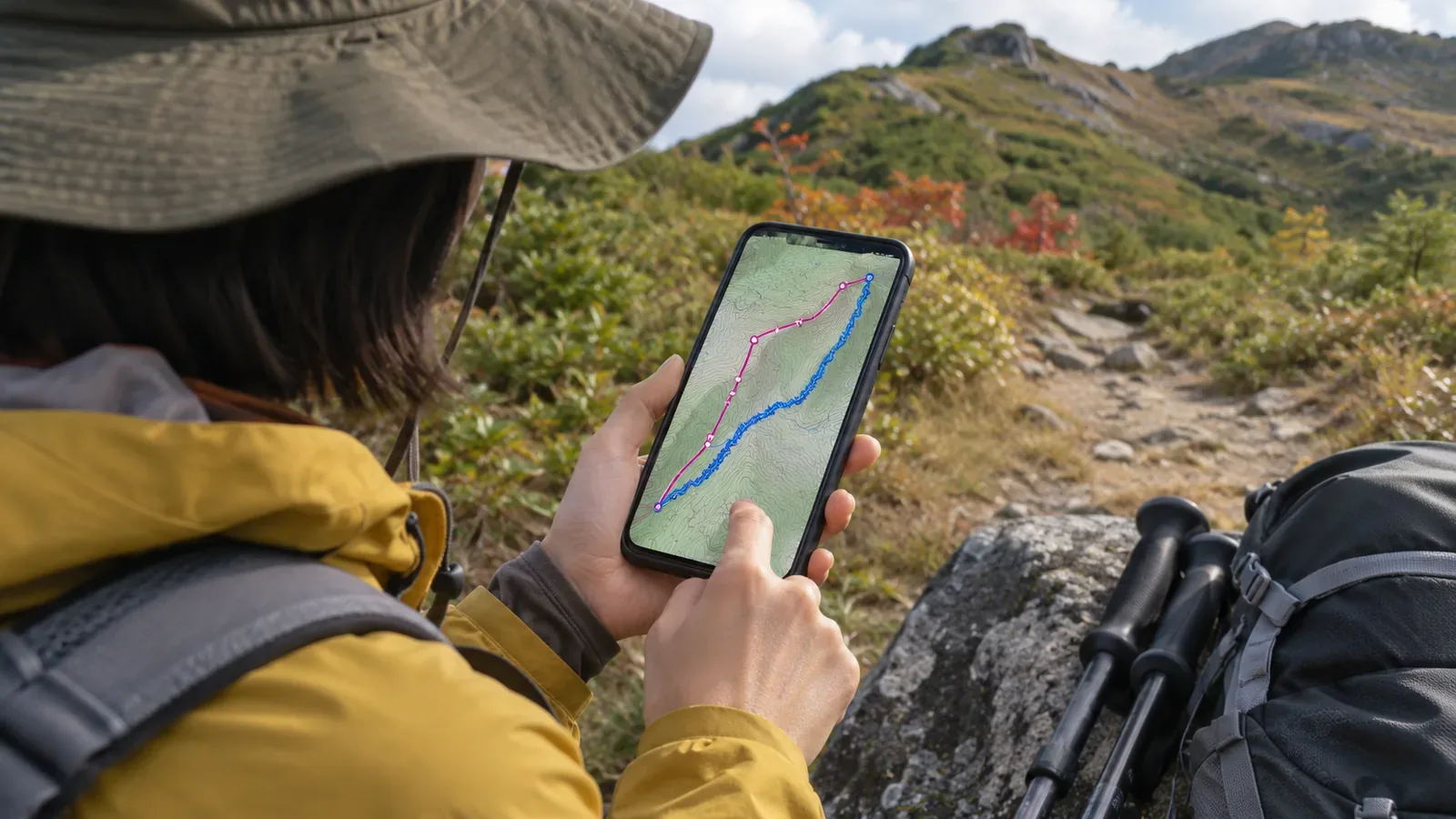
Unterscheiden Sie vor der Verwendung einer erhaltenen GPX-Datei das Dateiformat von den enthaltenen Daten. Die Endung GPX verrät allein nicht, ob darin eine geplante Route oder eine Wanderaufzeichnung steckt. Anhand der Definition von GPX 1.1 sehen wir uns die Strukturen an. Danach prüfen Sie getrennt, wofür die Datei erstellt wurde und was die App beim Import verlangt. Aus der Anzahl der Punkte oder einer glatten Linie lässt sich die Herkunft der Daten nicht ableiten.
Zuerst die GPX-Version und den Dateiinhalt prüfen
GPX 1.1 beschreibt, wie eine Datei Wegpunkte, Routen und Tracks enthalten kann. Das Routenelement rte und das Trackelement trk können jeweils mehrmals vorkommen. Eine Datei kann sowohl Routen als auch Tracks enthalten. Prüfen Sie die tatsächlichen Elemente und die Anzeige nach dem Import, auch wenn der Dateiname das Wort „Route“ enthält.
Achten Sie auf die Version. Das Entwicklerhandbuch für GPX 1.0 von TopoGrafix weist zu Beginn darauf hin, dass es das ältere Format GPX 1.0 beschreibt. Für die Struktur in diesem Artikel verwenden wir die Dokumentation zu GPX 1.1. Die Redaktion schlägt vor, vorab zu prüfen, ob das gefundene Handbuch zur Version der erhaltenen Datei passt.
Behalten Sie die Originaldatei und verwenden Sie eine Kopie zur Prüfung. Wenn die App weder Version noch Datentyp anzeigt, können Sie die Datei als Text ansehen. Dazu müssen Sie keine Elemente löschen oder ändern. Lassen sich Version oder Elemente nicht prüfen, lassen Sie die Frage offen.
Bei Routen auf rtept achten, bei Tracks auf trkseg und trkpt
In GPX 1.1 bezeichnet rte eine Route, also eine geordnete Folge von Wegpunkten wie Abbiegestellen zum Ziel. Das Element trk steht für einen Track, bei dem eine Folge von Punkten den Weg beschreibt. Routenpunkte erscheinen als rtept. Tracksegmente sind trkseg, die Punkte darin trkpt. Um den Typ zu erkennen, prüfen Sie die Position dieser Elemente in der Struktur.
Routen und Tracks können gleichermaßen viele oder wenige Punkte enthalten. In den geprüften Definitionen spielt die Punktzahl für die Unterscheidung keine Rolle. Auch bei ähnlich aussehenden Linien prüfen Sie Struktur und Zweck getrennt. Zeigt die App keine Elementnamen an, suchen Sie in ihrer offiziellen Anleitung nach einer Möglichkeit zur Typbestimmung. Der Name auf dem Display allein verrät nicht, was in der Datei steht.
Ein trkseg bündelt Trackpunkte, die fortlaufend zusammengehören. Bei unterbrochenem GPS-Empfang oder einem ausgeschalteten Empfänger sieht die Spezifikation für jeden durchgehenden Abschnitt ein neues trkseg vor. Die Unterteilung allein verrät jedoch nicht, warum diese Datei aufgeteilt wurde. Prüfen Sie separat, wie sie erstellt und bearbeitet wurde.
Datentyp und Entstehung als Planung oder Aufzeichnung trennen
Auch wenn die Struktur eine Route oder einen Track erkennen lässt, bleibt offen, wer die Datei zu welchem Zweck erstellt hat. Das Element trk beweist nicht, dass jemand den Weg vor Ort gegangen ist und aufgezeichnet hat. Halten Sie mit der Erklärung der Quelle fest, ob die Daten geplant, unterwegs erfasst, bearbeitet oder umgewandelt wurden.
In GPX 1.1 ist das Element metadata optional, ebenso seine Felder für Name, Beschreibung, Verfasser und Zeit. Auf Dateiebene sind dagegen die Attribute version und creator erforderlich. Fehlende freiwillige Verfasserangaben sind etwas anderes als ein fehlendes Pflichtattribut. Ein Name, der wie eine Autorenangabe aussieht, bestätigt weder den tatsächlichen Aufzeichnenden noch den Zweck der Datei.
Notieren Sie die Quelle, den Tag des Erhalts, den angegebenen Zweck und was Sie nicht bestätigen konnten. Ergänzen Sie weder eine unbekannte Quelle noch das Erstellungsdatum anhand der Linienform oder des Dateinamens. Damit wollen wir Verwechslungen bei der Herkunft vermeiden. Die GPX-Elementnamen sagen nichts über den aktuellen Wegzustand oder die Begehbarkeit aus.
Formatfelder und Importanforderungen der App unterscheiden
In GPX 1.1 verwenden rtept und trkpt den Typ wptType. Breiten- und Längengrad sind dafür erforderliche Attribute. Höhe (ele) und Zeitpunkt (time) sind optional. Ob eine Zeit oder Höhe vorhanden ist, reicht für die Unterscheidung zwischen Route und Track nicht aus. Kennzeichnen Sie fehlende Angaben als „nicht angegeben“. Setzen Sie die Höhe oder Dauer dafür nicht auf null.
Ein Dienst kann eigene Anforderungen haben. Laut Entwicklerdokumentation folgt Strava GPX 1.1 und verlangt beim Upload einer Aktivitätsdatei einen Zeitstempel pro Trackpunkt. Das Hilfezentrum erklärt, dass ohne Zeitangaben zu den Koordinaten weder Geschwindigkeit noch Segmentzeit berechnet werden können. Deshalb werden solche Uploads abgelehnt. Ein in GPX optionales Feld kann für einen bestimmten Dienst erforderlich sein.
Die Strava-Hilfe nennt GPX-Dateien, die aus Aktivitäten anderer Nutzer heruntergeladen wurden, als Beispiel für fehlende Zeitstempel. Ist keine Datei mit Zeiten zu bekommen, kann eine Aktivität manuell angelegt werden. Das betrifft den Upload bei Strava. Andere Karten-Apps können andere Bedingungen haben. Eine Ablehnung ist kein Grund, eigenmächtig den Punkttyp umzuschreiben oder fehlende Zeiten einzutragen.
Zusammenfassung: Typ, Struktur, Herkunft und Verwendungszweck getrennt erfassen
Notieren Sie die GPX-Version, enthaltene Routen und Tracks, Segmente eines Tracks, vorhandene Angaben, die Erklärung der Quelle und den Zweck beim Import separat. Dass trk vorkommt, dass die Datei als Aufzeichnung mit Zeiten weitergegeben wurde und dass Ihre App sie nutzen kann, sind unterschiedliche Angaben. Lassen Sie offen, was nicht bestätigt ist.
Segmentlücken, fehlende Höhen und Zeitangaben brauchen jeweils eine eigene Prüfung. Beginnen Sie damit, Routen und Tracks anhand der ursprünglichen Struktur zu erkennen. Die Punktdichte allein reicht nicht. Lesen Sie in der Anleitung Ihrer App nach, wie sie die Linien zeichnet, Aktualisierungen bei gleichen Dateinamen behandelt oder fehlende Felder ergänzt.
Ein erfolgreicher GPX-Import zeigt nicht, ob der Weg vor Ort begehbar ist. Lassen Sie Unsicherheiten über Zweck und Herkunft der Datei sichtbar. Nutzen Sie das Format zur Bestimmung des Datentyps und prüfen Sie den aktuellen Wegzustand separat.