
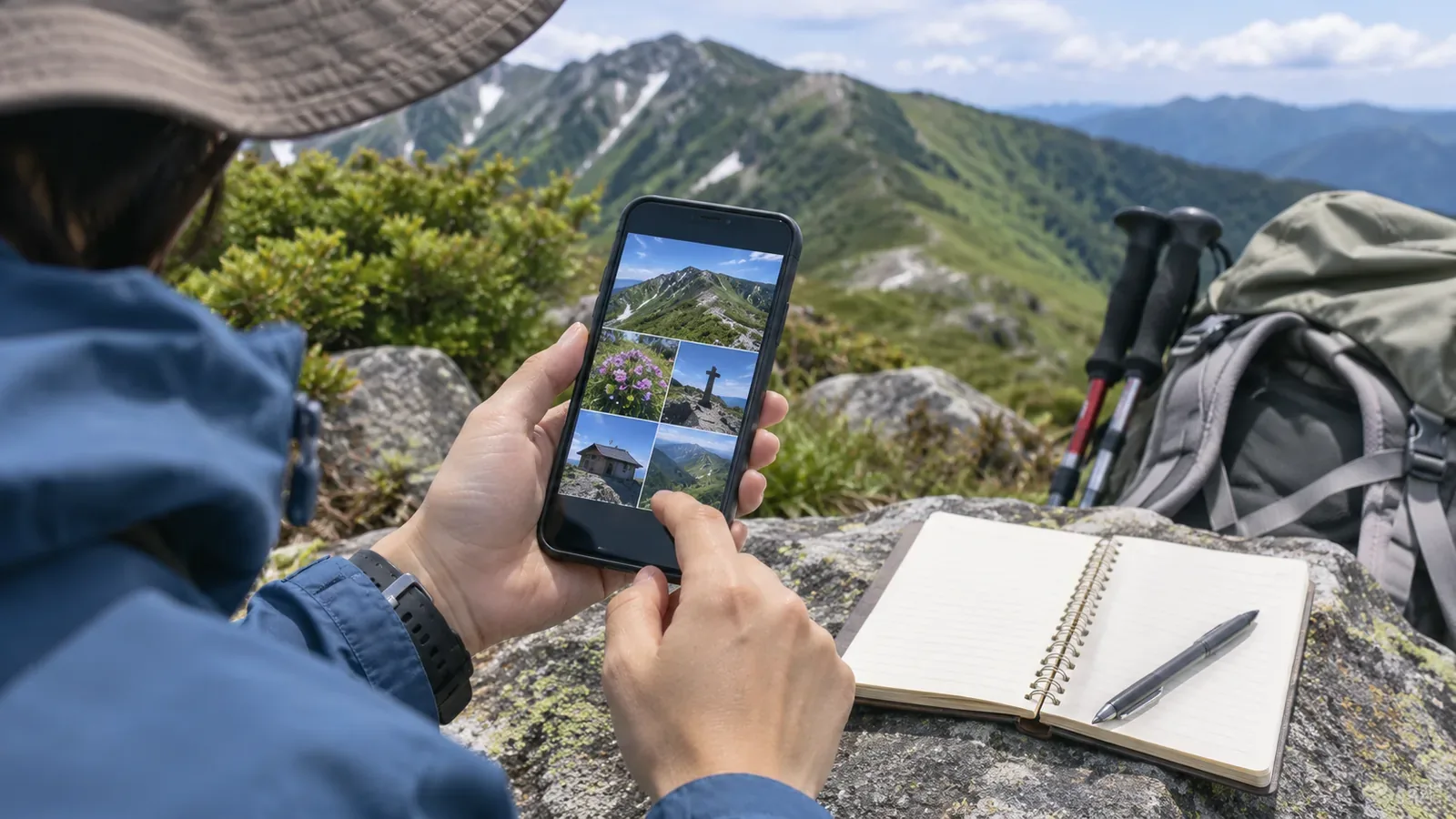
Per organizzare le foto è più facile decidere prima a chi sono destinate e poi esaminare gli scatti.Le guide ufficiali spiegano che condividere una foto con dati sulla posizione può rivelare il luogo e che il risultato dipende dal metodo. La redazione propone tre gruppi: foto per te, per chi ha camminato con te e per il pubblico.
Dove resta la posizione e dove si vede
Secondo la guida di Google Foto, la fotocamera può salvare il luogo o puoi aggiungerlo manualmente. Google Foto può anche stimarlo da punti di riferimento. Sulla mappa appaiono solo le foto a cui è associata una posizione.
Prima di riordinare, la redazione suggerisce di aprire la mappa e vedere quali foto hanno un indicatore. Controlla se tra imbocchi di sentieri e cime ci sono anche punti vicino a casa o al parcheggio.
La guida Apple per iPhone spiega che condividere foto o video può inviare metadati come luogo, data e ora. Descrive anche come aprire Opzioni dal menu di condivisione di Foto e disattivare Posizione. I passaggi cambiano secondo l’app e il sistema, quindi cerca le istruzioni per il metodo che userai.
Distingui la posizione salvata dalla fotocamera da quella stimata o aggiunta in seguito da un servizio. Un indicatore sulla carta non corrisponde sempre a una posizione GPS al momento dello scatto. Una foto assente dalla zona visibile può avere un luogo fuori dall’area. Controlla i dettagli di ogni foto prima di riordinarle.
Scegli cosa tenere in base a chi vedrà la foto
La redazione propone di distinguere le foto in base ai destinatari. Tenere il luogo ti permette di ritrovarlo. Toglierlo limita ciò che chi riceve la foto può sapere del punto di scatto.
Nell’archivio personale, tieni la posizione dei luoghi che vuoi ricordare. Può essere utile per preparare un’altra uscita, per esempio in foto di bivi o di punti in cui hai pensato di tornare indietro.
Nelle immagini per chi ha camminato con te o per la famiglia, puoi tenere il luogo dell’imbocco, della cima o dei bivi. Valuta di togliere i dati se lo scatto è vicino a casa, al parcheggio o all’alloggio e può rivelare dove vivi o che sei fuori casa.
Per le foto da mettere sui social o su un blog, di norma togli i dati sulla posizione. Un post pubblico può raggiungere persone che non hai scelto.
Il luogo può restare riconoscibile dopo aver rimosso la posizione.L’assistenza di Google Foto spiega che il destinatario può dedurlo da riferimenti nell’immagine. Un cartello in vetta, una montagna dalla forma particolare o un’insegna all’imbocco del sentiero possono rivelare il luogo senza metadati. Prima di pubblicare, controlla separatamente i dati e quello che si vede. Se hai dubbi su una foto, lasciala fuori.
Verifica con una prova cosa invia ogni metodo
In Google Foto puoi decidere se condividere il luogo per ogni album, link o conversazione. La condivisione con un contatto speciale include i dati sulla posizione, con eccezioni per alcune impostazioni precedenti. Controlla a quali foto e dati accede l’altra persona. Google Foto può modificare o rimuovere solo posizioni stimate o aggiunte a mano. Quelle della fotocamera non si possono cambiare o togliere lì. Se scarichi e invii la foto via email o la condividi fuori da Google Foto, le modifiche dell’app non si applicano e può apparire la posizione originale del dispositivo.
Una modifica nell’app può lasciare la posizione originale nel file.Se vuoi toglierla, controlla cosa arriva a chi riceve per ogni metodo di condivisione.
Puoi anche impostare quali dati vengono registrati al momento dello scatto. Su iPhone, apri Impostazioni, Privacy e sicurezza e Localizzazione per controllare l’autorizzazione di Fotocamera. Se vuoi evitare di salvare la posizione, modifica quella dell’app fotocamera e mantieni l’accesso per le mappe da escursione. Modificare l’impostazione per le prossime foto e togliere la posizione dalle foto già scattate sono due operazioni distinte.
Prima dell’uscita, fai qualche foto di prova in un posto che puoi mostrare. Controlla i dettagli e la mappa. Se vuoi evitare che venga registrata la posizione, verifica l’autorizzazione della fotocamera e il risultato delle prove oltre allo stato della connessione. Invia una foto a un altro tuo dispositivo con il metodo previsto, poi esamina il file ricevuto. Annota ciò che hai verificato e, se necessario, ricontrolla dopo un aggiornamento.
Usa la data e il nome della montagna per le foto senza posizione
Anche le foto senza posizione si possono ordinare per data e ora, se sono corrette. La guida della Nikon Z f indica di impostare fuso, data e ora prima dell’uso. Se il simbolo t lampeggia durante lo scatto, l’orologio interno è stato azzerato e non registrerà l’ora giusta. La guida Canon EOS Kiss X10i dice che le impostazioni possono azzerarsi se la fotocamera viene riposta senza batteria, se la batteria si scarica o se l’apparecchio resta a lungo sotto zero. Chiede anche di verificare data e ora dopo aver cambiato zona o fuso. L’ora legale può produrre uno scarto di un’ora.
Queste istruzioni riguardano modelli specifici. Puoi fotografare lo stesso orologio di riferimento, impostato correttamente, con ogni fotocamera prima e dopo l’uscita e confrontare l’ora visibile con quella del file. Serve a trovare una differenza approssimativa. Se cambi un’impostazione durante l’escursione, annota quando.
Puoi descrivere il luogo a parole quando la foto non contiene la posizione. L’elenco delle principali montagne del Giappone dell’Autorità giapponese per le informazioni geospaziali include nomi, prefetture, quote e coordinate. Nomi come Asahi-dake, Komagatake e Nantai-san ricorrono per cime in prefetture diverse o a quote differenti. Alcune voci indicano cambiamenti di nome o quota. Annota la prefettura insieme al nome e, se includi la quota, la carta e la data di verifica. Le mappe del GSI riportano quota e coordinate in gradi, minuti e secondi o in gradi decimali. Prima di pubblicare le coordinate, chiediti se servono a presentare l’imbocco di un sentiero o se rivelano una zona in cui vive qualcuno o un luogo da tutelare.
In breve: scegli in base al pubblico, conserva gli originali e fai una prova
Decidi se conservare la posizione in base a chi vedrà le foto.Prima individua sulla mappa le immagini con un luogo, poi separa le foto per te, per i compagni e per il pubblico. Per le foto pubbliche verifica anche se il luogo è riconoscibile nell’immagine. Prova come ogni metodo gestisce la posizione e completa le foto senza dati con note sulla data e il nome. I passaggi per rimuovere i dati dipendono da dispositivo e metodo. Controllali prima di cominciare.
Riferimenti e fonti
- Apple: condividere foto e video su iPhone
- Google Foto: trovare e modificare la posizione delle foto (iPhone e iPad)
- Apple: informazioni su privacy e localizzazione in iOS, iPadOS e watchOS
- Autorità giapponese per le informazioni geospaziali: trovare la quota di un luogo
- Autorità giapponese per le informazioni geospaziali: quote delle principali montagne del Giappone
- Guida Nikon Z f: impostare la data e l’ora
- Guida avanzata Canon EOS Kiss X10i: data, ora e zona