
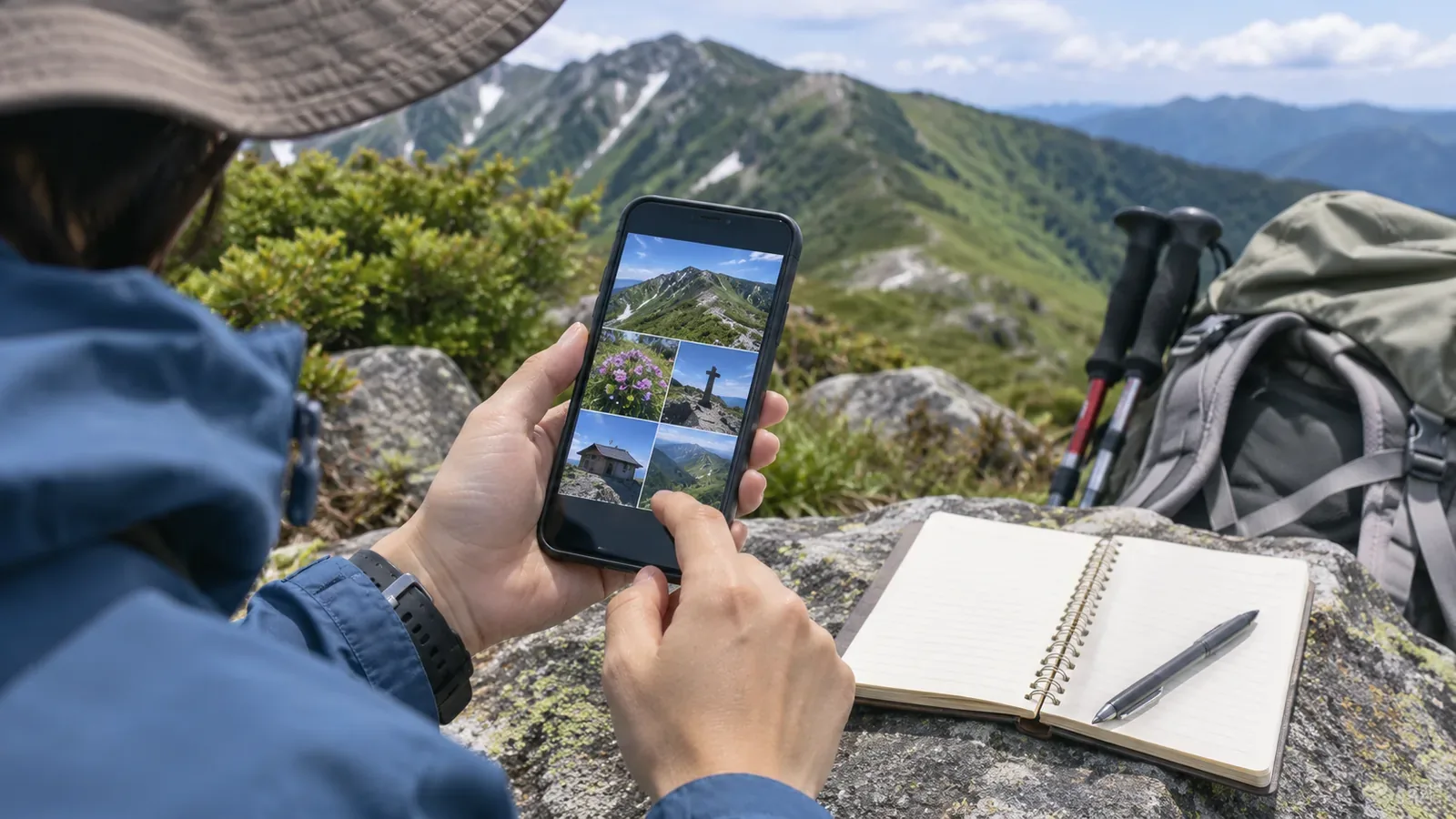
Para organizar las fotos, resulta más fácil decidir primero quién las va a recibir y luego revisar las imágenes.Las guías oficiales explican que compartir una foto con datos de ubicación puede revelar dónde se hizo y que los datos transmitidos dependen del método. La redacción propone tres grupos: fotos para ti, para tus compañeros y para el público.
Dónde se guarda y dónde aparece la ubicación
Según la ayuda de Google Fotos, la cámara puede guardar la ubicación y tú puedes añadirla a mano. Google Fotos también puede estimarla a partir de referencias visibles. En el mapa solo aparecen las fotos que tienen una ubicación asociada.
Antes de ordenar, la redacción propone abrir el mapa y ver qué fotos tienen un punto. Comprueba si, entre los inicios de sendero y las cimas, hay también puntos cerca de casa o del aparcamiento.
La guía de Apple para el iPhone explica que compartir fotos o vídeos puede transmitir metadatos como la ubicación, la fecha y la hora. También describe cómo abrir Opciones desde el menú Compartir de Fotos y desactivar Ubicación. Los pasos cambian según la aplicación y el sistema. Consulta las instrucciones de la forma en que vayas a compartir.
Distingue el lugar guardado por la cámara del estimado o añadido después por un servicio. Un punto en el mapa no siempre corresponde a una posición GPS del momento de la toma. Una foto puede tener una ubicación fuera del área que estás viendo. Comprueba los detalles de cada foto antes de ordenar.
Decide qué conservar según quién verá la foto
La redacción propone ordenar las imágenes según sus destinatarios. Conservar la ubicación permite volver a encontrar el lugar. Quitarla limita lo que la otra persona puede saber sobre el punto de toma.
En tu archivo personal, conserva los lugares que quieras recordar. La ubicación puede servir al preparar otra excursión, especialmente en fotos de cruces o de puntos donde pensaste en darte la vuelta.
En las fotos para compañeros o familiares puedes conservar la ubicación de inicios de sendero, cimas o cruces. Valora quitar las de lugares cercanos a tu casa, el aparcamiento o tu alojamiento si pueden revelar dónde vives o cuándo estás fuera.
En las fotos para redes sociales o blogs, quita los datos de ubicación como norma general. Una publicación abierta puede llegar a personas que no has elegido.
El lugar puede seguir siendo reconocible tras quitar la ubicación.La ayuda de Google Fotos indica que quien recibe la foto puede deducir el lugar a partir de elementos visibles. Una señal de la cima, una montaña característica o un cartel al inicio del sendero pueden indicar dónde se hizo sin metadatos. Antes de publicar, revisa por separado los datos y las pistas visibles. Si tienes dudas sobre una foto, déjala fuera.
Prueba qué transmite cada forma de compartir
En Google Fotos puedes decidir si compartes la ubicación en cada álbum, enlace o conversación. La función Compartir con colaborador incluye datos de ubicación, con excepciones en algunas configuraciones antiguas. Comprueba a qué fotos y datos tiene acceso la otra persona. Google Fotos solo puede cambiar o quitar ubicaciones estimadas o añadidas a mano. Las que guardó la cámara no se pueden modificar ni borrar allí. Si descargas una foto y la envías por correo o la compartes fuera de Google Fotos, los cambios de la aplicación no se aplican y puede aparecer el lugar original que guardó el dispositivo.
Un cambio en la aplicación puede dejar la ubicación original en el archivo.Si quieres quitarla, comprueba qué recibe la otra persona con cada modo de compartir.
También puedes ajustar qué se guarda al hacer la foto. En el iPhone, abre Ajustes, Privacidad y seguridad y Localización para consultar el permiso de Cámara. Para dejar de guardar ubicaciones en las fotos, ajusta el permiso de la cámara y conserva el de tus aplicaciones de mapas. Cambiar los ajustes de las próximas tomas y quitar la ubicación de fotos anteriores son tareas distintas.
Antes de la excursión, haz unas fotos de prueba en un lugar que puedas mostrar. Consulta los detalles y la vista del mapa. Si quieres evitar que se registre la ubicación, revisa el permiso de la cámara y el resultado de las pruebas además del estado de la conexión. Envía una foto a otro dispositivo tuyo por el medio previsto y examina el archivo recibido. Apunta lo que comprobaste y revisa de nuevo tras una actualización si hace falta.
Usa la fecha y el nombre de la montaña en fotos sin ubicación
Las fotos sin ubicación aún se pueden ordenar por fecha y hora si son correctas. La guía de la Nikon Z f pide configurar el huso, la fecha y la hora antes de usarla. Si parpadea el icono t al hacer fotos, el reloj se ha reiniciado y no registrará bien la hora. La guía de la Canon EOS Kiss X10i indica que los ajustes pueden perderse si se guarda sin batería, si se agota o si la cámara permanece mucho tiempo bajo cero. También pide comprobar la fecha y la hora tras cambiar la zona o el desfase. El horario de verano puede cambiar la hora en una unidad.
Las instrucciones son para modelos concretos. Puedes fotografiar el mismo reloj bien ajustado con cada cámara antes y después de la excursión, y comparar lo que muestra con la hora del archivo. Sirve para detectar una diferencia aproximada. Si cambias un ajuste durante el recorrido, anota cuándo.
Puedes describir el lugar con palabras si la foto no contiene ubicación. La lista de montañas principales de la Autoridad de Información Geoespacial de Japón incluye nombres, prefecturas, altitudes y coordenadas. Nombres como Asahi-dake, Komagatake o Nantai-san aparecen para cumbres de distintas prefecturas o altitudes. Algunas entradas indican cambios de nombre o altitud. Anota la prefectura junto al nombre de la montaña y, si incluyes la altitud, el mapa y la fecha en que la comprobaste. Los mapas del GSI muestran altitud y coordenadas en grados, minutos y segundos o en grados decimales. Antes de publicar coordenadas, considera si sirven para presentar el inicio de un sendero o si revelan dónde vive alguien o un lugar que quieres proteger.
En resumen: decide según el público, guarda el original y haz una prueba
Decide si conservas la ubicación según quién vaya a ver las fotos.Empieza por buscar en el mapa qué fotos tienen ubicación. Separa las fotos para ti, para tus compañeros y para el público. En las públicas, comprueba también si algo visible identifica el lugar. Prueba qué ocurre con la ubicación en cada forma de compartir y completa las fotos sin ubicación con notas de fecha y montaña. El modo de quitarla depende del dispositivo y del método. Comprueba los pasos antes de ordenar.
Referencias y fuentes
- Apple: compartir fotos y vídeos en el iPhone
- Google Fotos: consultar y editar la ubicación de tus fotos (iPhone y iPad)
- Apple: privacidad y localización en iOS, iPadOS y watchOS
- Autoridad de Información Geoespacial de Japón: cómo conocer la altitud de un lugar
- Autoridad de Información Geoespacial de Japón: altitudes de las principales montañas del país
- Guía Nikon Z f: ajustar la fecha y la hora
- Guía avanzada Canon EOS Kiss X10i: fecha, hora y zona