
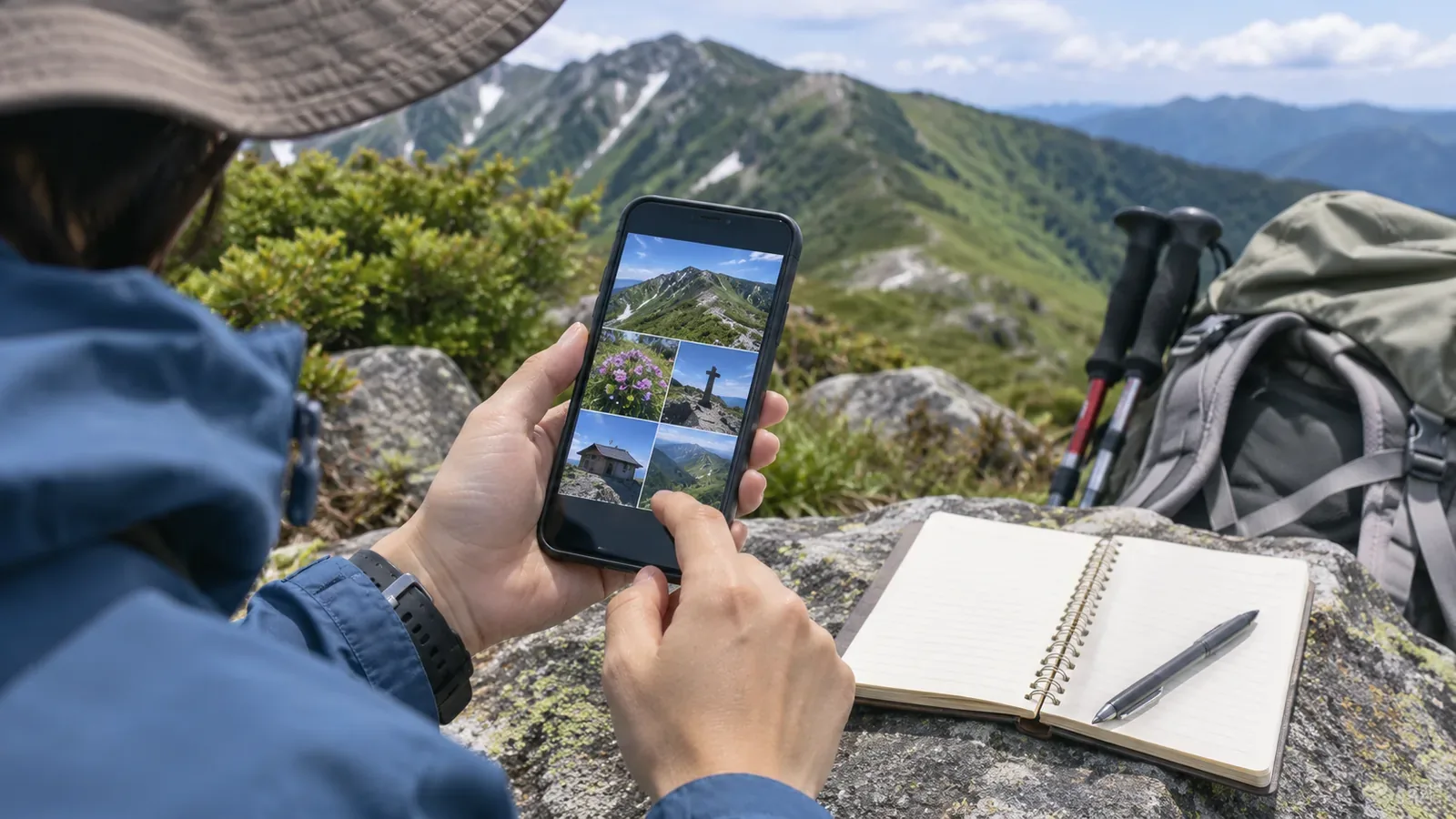
Das Sortieren fällt leichter, wenn du zuerst entscheidest, wer die Fotos bekommt, und dann die einzelnen Bilder ansiehst.Laut den offiziellen Anleitungen können Standortdaten beim Teilen den Aufnahmeort verraten. Welche Daten übertragen werden, hängt von der Methode ab. Die Redaktion schlägt deshalb drei Gruppen vor: Fotos für dich, die Wandergruppe und die Öffentlichkeit.
Wo Standortdaten gespeichert sind und wo sie angezeigt werden
Laut Google Fotos-Hilfe kann die Kamera einen Ort speichern oder du kannst ihn manuell hinzufügen. Google Fotos kann ihn auch anhand markanter Punkte schätzen. In der Kartenansicht erscheinen nur Fotos, denen ein Ort zugeordnet ist.
Die Redaktion schlägt vor, vor dem Sortieren die Karte zu öffnen und zu prüfen, welche Fotos einen Punkt haben. Schau, ob zwischen Ausgangspunkten und Gipfeln auch Orte in der Nähe deines Zuhauses oder Parkplätze markiert sind.
Apples iPhone-Handbuch erklärt, dass beim Teilen von Fotos und Videos auch Metadaten wie Standort, Datum und Uhrzeit weitergegeben werden können. Es beschreibt, wie du über die Teilen-Taste in Fotos die „Optionen“ öffnest und den Standort ausschaltest. Je nach App und Betriebssystem unterscheiden sich die Schritte. Lies die Anleitung zu deiner Freigabemethode.
Unterscheide von der Kamera gespeicherte Orte von nachträglich geschätzten oder hinzugefügten Orten. Ein Punkt auf der Karte ist nicht unbedingt eine GPS-Position vom Zeitpunkt der Aufnahme. Wenn ein Foto im angezeigten Kartenausschnitt fehlt, kann es einen Ort außerhalb davon haben. Prüfe vor dem Sortieren die Details jedes Fotos.
Je nach Empfängerkreis entscheiden, was du behältst
Die Redaktion empfiehlt, nach Empfängerkreis zu sortieren. Mit Standortdaten findest du einen Ort wieder. Wenn du sie entfernst, erfährt die empfangende Person weniger über den Aufnahmeort.
Behalte im privaten Archiv die Orte, an die du dich erinnern möchtest. Fotos von Abzweigungen oder Stellen, an denen du ans Umkehren gedacht hast, können bei der Planung der nächsten Tour besonders nützlich sein.
Auf Fotos für Wandergruppe oder Familie kannst du Ortsdaten an Ausgangspunkten, Gipfeln oder Abzweigungen behalten. Überlege, ob du Orte nahe deiner Wohnung, deinem Parkplatz oder deiner Unterkunft entfernst, wenn daraus dein Wohnumfeld oder deine Abwesenheit erkennbar wäre.
Bei Fotos für soziale Netzwerke oder Blogs solltest du Standortdaten im Regelfall entfernen. Öffentliche Beiträge können Menschen erreichen, die du dir nicht ausgesucht hast.
Der Ort kann auch nach dem Entfernen von Standortdaten erkennbar sein.Google Fotos weist darauf hin, dass Empfängerinnen und Empfänger Orte aus markanten Punkten im Bild ableiten können. Ein Gipfelschild, eine auffällige Bergform oder ein Schild am Ausgangspunkt kann den Aufnahmeort auch ohne Metadaten verraten. Prüfe vor der Veröffentlichung Standortdaten und Bildinhalt getrennt. Lass ein Foto im Zweifel weg.
Testen, was jede Freigabemethode überträgt
In Google Fotos kannst du je Album, Link oder Unterhaltung festlegen, ob Orte geteilt werden. Die Freigabe für ein Partnerkonto enthält Standortdetails, mit Ausnahmen bei älteren Einstellungen. Prüfe, auf welche Fotos und Standortdaten die andere Person zugreifen kann. Google Fotos kann nur geschätzte oder manuell hinzugefügte Orte ändern oder entfernen. Von der Kamera hinzugefügte Orte lassen sich dort nicht ändern oder löschen. Wenn du außerhalb von Google Fotos teilst, etwa eine Datei herunterlädst und per E-Mail verschickst, greifen Änderungen aus Google Fotos nicht und der ursprünglich vom Gerät gespeicherte Ort kann sichtbar sein.
Eine Änderung in der App kann den ursprünglichen Standort in der Datei belassen.Wenn du Standortdaten entfernen möchtest, prüfe bei jedem verwendeten Freigabeweg, was auf der Empfängerseite ankommt.
Du kannst auch einstellen, was die Kamera beim Fotografieren speichert. Öffne auf dem iPhone „Einstellungen“, „Datenschutz & Sicherheit“ und „Ortungsdienste“, um die Kameraberechtigung zu prüfen. Wenn deine Fotos keinen Ort speichern sollen, ändere die Berechtigung der Kamera und lass die Standortfreigabe für Wanderkarten bestehen. Die Einstellung für neue Aufnahmen und das Entfernen von Orten aus vorhandenen Bildern sind getrennte Aufgaben.
Mach vor der Tour einige Testfotos an einem Ort, den du zeigen könntest. Prüfe die Bilddetails und die Karte. Wenn du keine Standorte aufzeichnen willst, prüfe neben der Verbindung auch die Kameraberechtigung und das Ergebnis der Testfotos. Sende ein Bild auf dem geplanten Weg an ein eigenes zweites Gerät und prüfe die empfangene Datei. Notiere, was du bestätigt hast, und teste bei Bedarf nach Updates erneut.
Datum und Berg für Fotos ohne Standort notieren
Auch Fotos ohne Ort lassen sich nach Datum und Uhrzeit sortieren, wenn diese richtig gespeichert sind. Die Nikon-Z-f-Anleitung empfiehlt, vor der Benutzung Zeitzone, Datum und Uhrzeit einzustellen. Blinkt ein t-Symbol auf dem Aufnahmedisplay, wurde die interne Uhr zurückgesetzt und speichert keine korrekten Zeiten. Die Canon-EOS-Kiss-X10i-Anleitung weist darauf hin, dass Einstellungen verloren gehen können, wenn die Kamera ohne Akku gelagert wird, der Akku leer ist oder die Kamera lange bei Minusgraden liegt. Prüfe auch nach einer Änderung der Region oder Zeitverschiebung Datum und Uhrzeit. Sommerzeit an oder aus macht eine Stunde Unterschied.
Diese Hinweise gelten für bestimmte Modelle. Du kannst vor und nach der Tour mit jeder Kamera dieselbe korrekt gestellte Uhr fotografieren und die Anzeige mit der Dateizeit vergleichen. Das gibt einen ungefähren Anhaltspunkt für Abweichungen. Wenn du unterwegs eine Einstellung änderst, notiere wann.
Wenn ein Foto keinen Ort enthält, kannst du ihn beschreiben. Das Verzeichnis wichtiger Berge Japans der japanischen Geodatenbehörde enthält Namen, Präfekturen, Höhen und Koordinaten. Namen wie Asahi-dake, Komagatake und Nantai-san können für Gipfel in verschiedenen Präfekturen oder mit verschiedenen Höhen stehen. In einigen Einträgen sind geänderte Namen oder Höhen vermerkt. Notiere die Präfektur zum Bergnamen und, wenn du die Höhe angibst, die Karte und das Prüfdatum. GSI-Karten zeigen Höhen und Koordinaten in Grad, Minuten und Sekunden oder in Dezimalgrad. Überlege vor der Veröffentlichung von Koordinaten, ob sie einen Ausgangspunkt zeigen sollen oder ein Wohnumfeld oder einen zu schützenden Ort verraten.
Fazit: Nach Empfängerkreis entscheiden, Originale behalten und Einstellungen testen
Entscheide nach Empfängerkreis, ob Standortdaten bleiben sollen.Schau zuerst auf der Karte nach, welche Fotos einen Standort haben. Teile sie dann in Fotos für dich, die Wandergruppe und die Öffentlichkeit auf. Prüfe bei öffentlichen Bildern auch, ob Details den Ort erkennen lassen. Teste für jede Freigabemethode, was übertragen wird, und ergänze Bilder ohne Standort mit Notizen zu Datum und Berg. Wie du Daten entfernst, hängt vom Gerät und der Methode ab. Prüfe die Schritte vor dem Sortieren.
Referenzen und Quellen
- Apple: Fotos und Videos auf dem iPhone teilen
- Google Fotos: Aufnahmeorte ansehen und bearbeiten (iPhone und iPad)
- Apple: Datenschutz und Ortungsdienste in iOS, iPadOS und watchOS
- Japanische Geodatenbehörde: Höhe eines Ortes ermitteln
- Japanische Geodatenbehörde: Höhen wichtiger Berge Japans
- Nikon Z f: Datum und Uhrzeit einstellen
- Canon EOS Kiss X10i: Datum, Uhrzeit und Zeitzone