
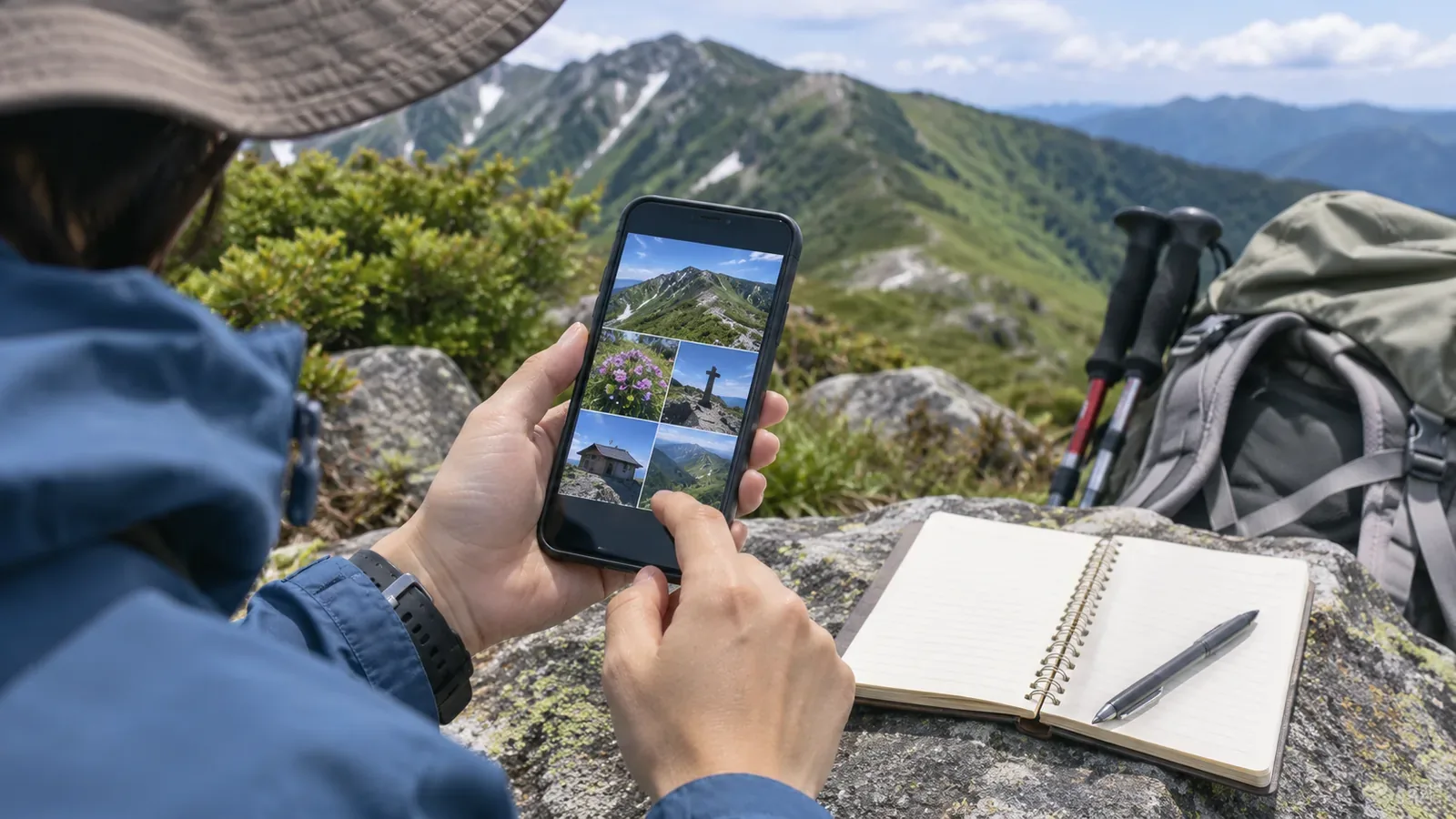
Pour faciliter le tri, décidez d’abord à qui les photos sont destinées, puis examinez les images.Les guides officiels expliquent que partager une photo avec sa localisation peut révéler le lieu de prise de vue et que les données transmises dépendent du mode de partage. La rédaction propose trois groupes : vos photos personnelles, celles pour vos compagnons et celles pour le public.
Où la localisation est enregistrée et où elle apparaît
D’après l’aide de Google Photos, l’appareil peut enregistrer la localisation ou vous pouvez l’ajouter à la main. Google Photos peut aussi l’estimer à partir de repères. Seules les images associées à un lieu apparaissent sur la carte.
Avant de trier, la rédaction propose d’ouvrir la carte et de regarder quelles photos ont un repère. Vérifiez si des points près de chez vous ou sur un parking sont mêlés à ceux des départs et des sommets.
Le guide de l’iPhone d’Apple indique que partager des photos ou vidéos peut transmettre des métadonnées comme le lieu, la date et l’heure. Il montre aussi comment ouvrir Options dans le menu de partage de Photos et désactiver Localisation. Les étapes diffèrent selon l’application et le système. Consultez les instructions du mode de partage choisi.
Distinguez le lieu enregistré par l’appareil de celui estimé ou ajouté ensuite par un service. Un point sur la carte ne correspond pas toujours à une position GPS relevée lors de la prise de vue. Une photo absente de la carte affichée peut avoir une localisation en dehors de la zone visible. Consultez les détails de chaque photo avant de trier.
Choisir selon les personnes qui verront la photo
La rédaction propose de répartir les images selon leurs destinataires. Garder la localisation aide à retrouver le lieu. La retirer limite ce que le destinataire peut apprendre sur l’endroit où la photo a été prise.
Dans vos archives, gardez la localisation des lieux que vous voulez retrouver. Elle peut aider à préparer une prochaine randonnée, surtout pour des photos d’embranchements ou de points où vous avez envisagé de faire demi-tour.
Dans les photos destinées à vos compagnons ou à votre famille, vous pouvez garder les lieux de départ, de sommet ou d’embranchement. Envisagez de retirer les lieux proches de chez vous, du stationnement ou de l’hébergement s’ils peuvent révéler votre lieu de vie ou votre absence.
Pour les réseaux sociaux et les blogs, retirez en principe les données de localisation. Une publication publique peut atteindre des personnes que vous n’avez pas choisies.
Le lieu peut rester reconnaissable après la suppression des données.L’aide de Google Photos indique qu’un destinataire peut le déduire à partir de repères visibles dans l’image. Un panneau de sommet, une montagne reconnaissable ou une enseigne au départ du sentier peuvent indiquer où la photo a été prise. Avant publication, vérifiez séparément les métadonnées et les repères dans l’image. Si vous hésitez, écartez la photo.
Tester ce que transmet chaque mode de partage
Dans Google Photos, vous pouvez choisir de partager le lieu pour chaque album, lien ou conversation. Le partage avec un contact inclut la localisation, avec quelques exceptions pour d’anciens réglages. Vérifiez les photos et les données accessibles au destinataire. Google Photos permet seulement de modifier ou d’effacer un lieu estimé ou ajouté manuellement. Le lieu ajouté par l’appareil ne peut pas y être changé ni effacé. Si vous téléchargez la photo pour l’envoyer par courriel ou la partager hors de Google Photos, les modifications ne s’appliquent pas et le lieu d’origine enregistré par l’appareil peut apparaître.
Une modification dans l’application peut laisser le lieu d’origine dans le fichier.Pour retirer la localisation, vérifiez ce que reçoit le destinataire pour chaque mode de partage utilisé.
Vous pouvez aussi régler les données enregistrées à la prise de vue. Sur iPhone, allez dans Réglages, Confidentialité et sécurité, puis Service de localisation pour vérifier l’autorisation de l’appareil photo. Pour éviter d’enregistrer le lieu dans vos images, réglez l’autorisation de l’appareil photo sans couper celle des cartes de randonnée. Modifier le réglage des prochaines photos et retirer la localisation des anciennes sont deux opérations distinctes.
Avant la randonnée, prenez quelques photos d’essai dans un lieu que vous pouvez montrer. Consultez les détails des images et la carte. Si vous voulez cesser d’enregistrer le lieu, vérifiez l’autorisation de l’appareil et le résultat de l’essai en plus de l’état de la connexion. Envoyez une photo par le mode prévu vers un autre appareil à vous, puis vérifiez les informations du fichier reçu. Notez ce que vous avez pu vérifier et recommencez au besoin après une mise à jour.
Utiliser la date et le nom de la montagne pour les photos sans localisation
Les photos sans localisation peuvent être triées par date et heure si celles-ci sont correctes. Le guide du Nikon Z f demande de régler le fuseau, la date et l’heure avant usage. Si le symbole t clignote en prise de vue, l’horloge interne a été réinitialisée et l’heure ne sera pas enregistrée correctement. Le Canon EOS Kiss X10i peut perdre ses réglages s’il est rangé sans batterie, si la batterie se décharge ou s’il reste longtemps sous 0 °C. Sa notice demande aussi de vérifier la date et l’heure après un changement de zone ou de décalage. Activer ou désactiver l’heure d’été modifie l’heure d’une heure.
Ces instructions concernent des modèles précis. Vous pouvez photographier avec chaque appareil la même horloge bien réglée, avant et après la sortie, puis comparer l’affichage avec l’heure du fichier. Cela donne une estimation du décalage plutôt qu’une vérification à la seconde. Si vous changez un réglage en cours de sortie, notez quand.
Vous pouvez décrire le lieu en mots quand une photo n’a pas de localisation. La liste des principales montagnes du Japon de l’Autorité japonaise d’information géospatiale donne les noms, préfectures, altitudes et coordonnées. Des noms comme Asahi-dake, Komagatake ou Nantai-san désignent des sommets de préfectures ou d’altitudes différentes. Certaines entrées signalent un changement de nom ou d’altitude. Notez la préfecture avec le nom et, si vous ajoutez l’altitude, indiquez la carte et la date de vérification. Les cartes du GSI donnent l’altitude et les coordonnées en degrés, minutes et secondes ou en degrés décimaux. Avant de publier des coordonnées, demandez-vous si elles servent à présenter un départ de sentier ou si elles révèlent un lieu de vie ou un endroit à protéger.
En résumé : choisir selon le destinataire, garder les originaux et faire un essai
Décidez si vous gardez la localisation selon les destinataires.Commencez par repérer les photos localisées sur la carte. Répartissez-les entre archives, compagnons et public. Pour les photos publiques, vérifiez aussi si un détail visible révèle le lieu. Faites un essai pour chaque mode de partage et complétez les photos sans localisation avec une note de date et de montagne. La suppression des données dépend de l’appareil et de la méthode. Vérifiez les étapes avant de trier.
Références et sources
- Apple : partager des photos et des vidéos sur l’iPhone
- Google Photos : consulter et modifier les lieux de prise de vue (iPhone et iPad)
- Apple : confidentialité et service de localisation dans iOS, iPadOS et watchOS
- Autorité japonaise d’information géospatiale : connaître l’altitude d’un lieu
- Autorité japonaise d’information géospatiale : altitudes des principales montagnes du Japon
- Guide Nikon Z f : régler la date et l’heure
- Guide avancé Canon EOS Kiss X10i : date, heure et zone