
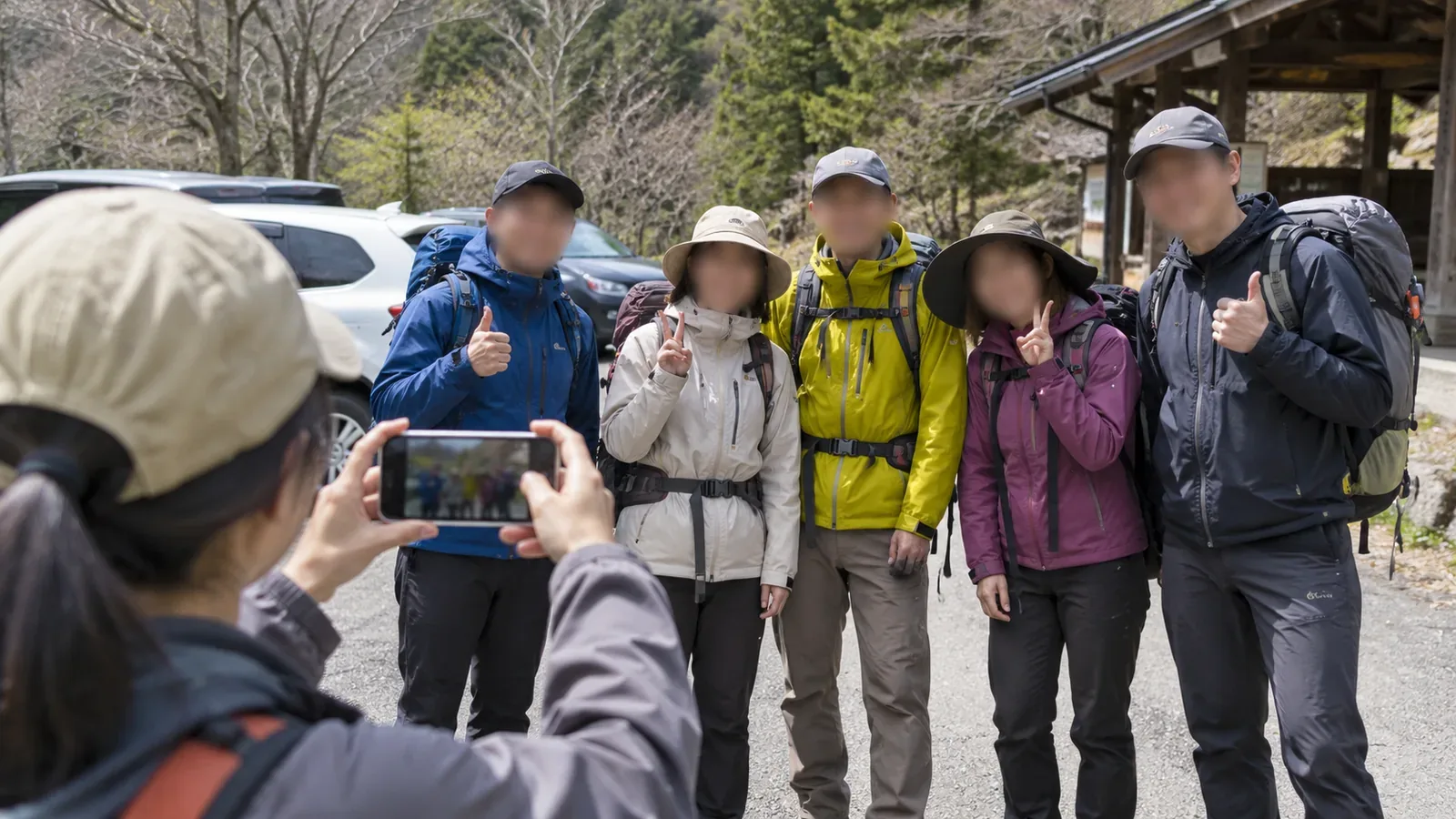
Prima di inserire nel diario una foto del ritrovo, controlla se oltre all’escursione rivela qualcosa sulla vita dei compagni. Prima di pubblicare, verifica quale foto desiderano condividere le persone ritratte e con chi. Sulla base delle indicazioni della commissione giapponese per la protezione dei dati personali e della guida ufficiale YAMAP, consultate il 29 ottobre 2026, esaminiamo nell’ordine foto, didascalia e pubblico.
Controlla insieme volti, sfondo e didascalia
La commissione giapponese avverte che foto e video possono contenere volti, nomi, indirizzi, recapiti, identificativi di account e dati sulla posizione. Raccomanda di fare attenzione alle informazioni altrui oltre alle proprie. Anche se conosci bene il punto di ritrovo, chi compare nella foto deve poter dire quanto vuole far sapere agli altri.
Controlla volti, targhette su vestiti o zaini, elementi che indicano il luogo di lavoro o la scuola, targhe delle auto, nomi di stazioni ed edifici sullo sfondo. Sono esempi della redazione per i ritrovi escursionistici. Un indizio da solo può rivelare poco. Ingrandisci la foto e guarda anche i bordi e lo sfondo, oltre ai dettagli intorno ai volti.
Controlla insieme foto e didascalia. Prima di scrivere sotto una foto davanti alla stazione «È la stazione più vicina a casa della mia amica» o «Ci troviamo sempre qui dopo il lavoro», chiediti se il dettaglio serve al racconto. Puoi spiegare come siete arrivati all’inizio del sentiero e com’era la montagna senza parlare delle abitudini altrui.
Mostra la foto alle persone ritratte e chiarisci chi può vederla
La guida della commissione sui social invita a chiedere agli amici prima di pubblicare una foto scattata con loro. La guida promuove l’alfabetizzazione digitale e avverte che i termini possono differire dalle definizioni di legge. Qui serve per parlare con i compagni di cosa pubblicare. Gli obblighi legali dipendono dalla situazione.
Mostra la foto e la didascalia precise, dove vuoi pubblicarle e chi potrà vederle. Accettare l’escursione o posare per una foto di gruppo non autorizza la pubblicazione su Internet. Se una persona non risponde, preferisce un’altra foto o non avete deciso il pubblico, aspetta prima di pubblicare.
Persone dello stesso gruppo possono voler essere ritratte in modi diversi. Parlate di opzioni come una foto senza volti, una didascalia senza nomi o dettagli personali o solo foto della montagna. Se ritocchi l’immagine, controlla il risultato e il testo. Dopo aver coperto i volti, guarda anche targhette e didascalia.
Su YAMAP, controlla separatamente foto, diario e lista di accesso
La guida ufficiale di YAMAP spiega come rendere privata una foto o nascondere il luogo dello scatto. Nascondere il luogo lascia visibili targhette e auto nell’immagine, e non cambia la didascalia. Se vuoi che l’immagine resti privata, decidi se inserirla nel diario.
YAMAP spiega anche come rendere pubblico o privato un diario dall’editor. Un diario pubblico appare nel flusso dei follower ed è disponibile su Internet. Con una lista di accesso limitato puoi riservare il diario agli utenti YAMAP scelti. Se vuoi mostrarlo solo ai compagni, verifica chi è effettivamente nella lista.
Le proposte della lista possono includere persone che segui o aggiunte a un diario o a un piano di escursione. YAMAP permette anche di cercare per nome utente o identificativo. Puoi trovare persone che non sono tra le proposte iniziali. Controlla che l’account sia quello giusto. Si possono aggiungere solo utenti YAMAP.
Cambiare i membri della lista aggiorna tutti i diari che la usano. Prima di aggiungere un nuovo compagno, controlla se la lista vale per vecchi diari con foto di gruppo. YAMAP spiega anche che il numero totale delle cime raggiunte e i distintivi ottenuti restano pubblici anche quando l’accesso a un diario è limitato. Controlla separatamente il pubblico del diario e la visibilità degli altri dati dell’account.
Conserva il diario e lascia fuori le foto su cui hai dubbi
Prima di pubblicare, mostra foto e didascalia alle persone che vi compaiono. Una volta deciso il contenuto, controlla chi può vederlo. Chiedi il consenso per la foto anche se usi una lista di accesso limitato. Se non riesci a verificare l’immagine o il pubblico, togli la foto o lascia privato il diario. Puoi controllare le impostazioni senza prima pubblicare un’immagine con dettagli personali.
Se in una foto davanti alla stazione compaiono una targhetta e la targa di un’auto e non hai ancora parlato con gli interessati, puoi costruire il diario attorno al panorama dalla cima o allo stato del sentiero. Puoi raccontare l’uscita senza la foto del ritrovo. Se la aggiungi dopo o allarghi il pubblico, conferma di nuovo l’immagine e chi potrà vederla.
Se qualcuno segnala un problema con una foto già pubblicata, controlla chi può vedere diario e immagine. Modifica la foto o la didascalia e verifica il cambiamento con la persona. La commissione avverte che rimuovere del tutto un’immagine una volta online è molto difficile. Possono restare copie anche dopo aver cambiato il tuo post. Controlla i dettagli prima di pubblicare.
Racconta l’escursione rispettando la vita privata dei compagni
Prima di aggiungere una foto di gruppo, guarda volti, targhette, auto e sfondo insieme ai dettagli personali della didascalia. Mostra immagine e testo alle persone ritratte e concorda chi può vederli. Lascia fuori le foto su cui hai dubbi e scegli cosa vuoi raccontare della montagna.
Su YAMAP distingui la foto privata, il luogo dello scatto nascosto, la visibilità del diario e i cambiamenti alla lista di accesso. Controlla quali vecchi diari sarebbero interessati da un cambio della lista. La prossima volta che scegli una foto del ritrovo, chiedi alle persone che compaiono proprio in quella foto prima di pubblicarla.
Riferimenti e fonti
- Commissione giapponese per la protezione dei dati personali · Precauzioni per foto e video
- Commissione giapponese per la protezione dei dati personali · Chiedere agli amici prima di pubblicare sui social
- YAMAP · Liste di accesso limitato e diari interessati
- YAMAP · Rendere pubblico o privato un diario di attività
- YAMAP · Visibilità delle foto e del luogo dello scatto