
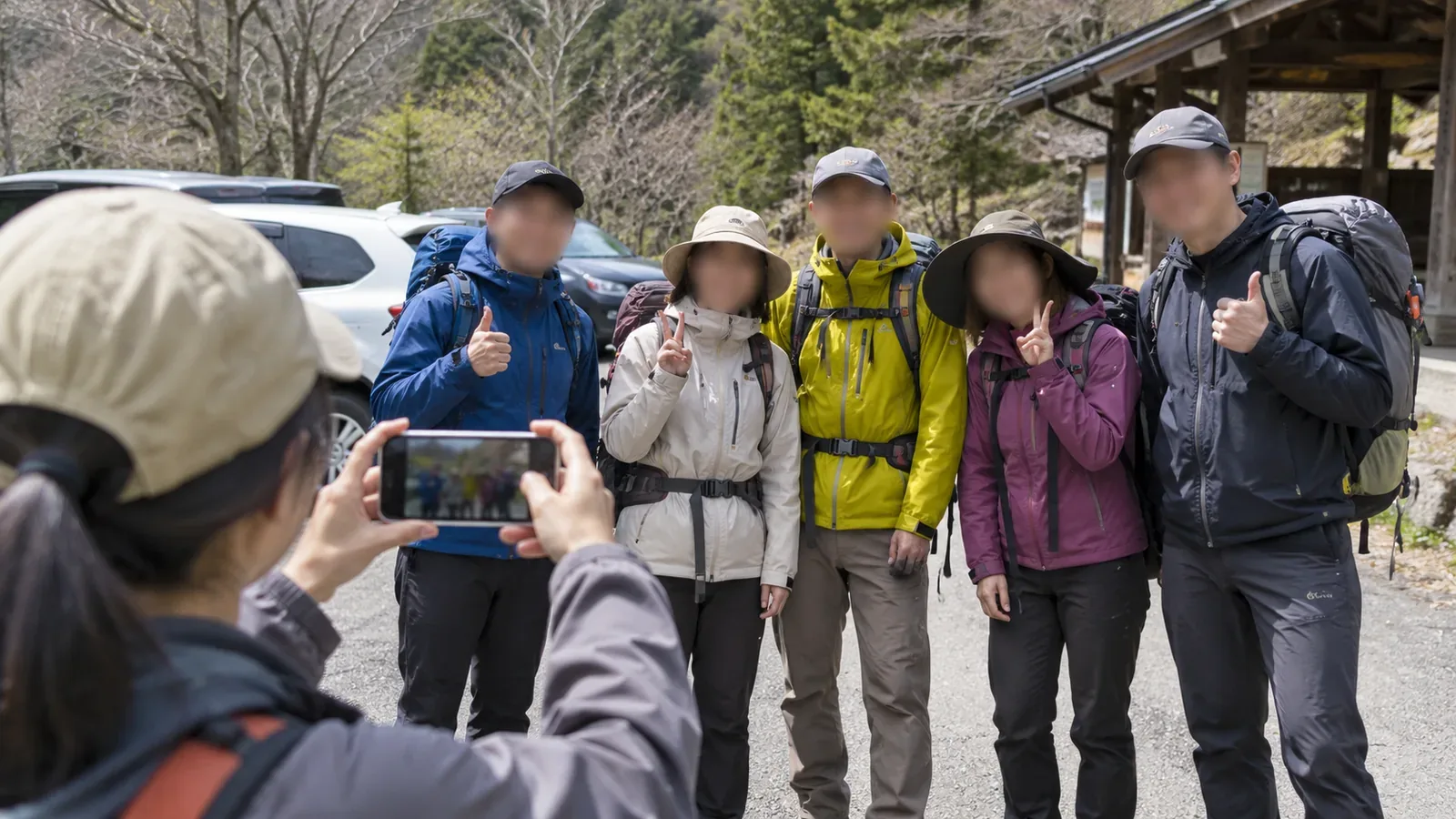
Antes de añadir al registro una foto del encuentro, revisa si revela algo de la vida de tus compañeros además de la ruta. Antes de publicar, confirma qué foto quieren compartir las personas que aparecen y con quién. Con las orientaciones de la Comisión de Protección de Datos Personales de Japón y la ayuda oficial de YAMAP consultadas el 29 de octubre de 2026, repasamos la foto, el texto y el público en ese orden.
Revisa las caras, el fondo y el pie de foto juntos
La comisión japonesa indica que las fotos y los vídeos pueden contener caras, nombres, direcciones, datos de contacto, identificadores de cuentas y datos de ubicación. Aconseja cuidar tanto los datos de otras personas como los propios. Aunque conozcas bien el punto de encuentro, quienes salen en la foto deben poder decir cuánto quieren que se sepa.
Revisa las caras, las etiquetas con nombres en la ropa o la mochila, los indicios del trabajo o el centro educativo, las matrículas y los nombres de estaciones o edificios del fondo. Son ejemplos de la redacción para encuentros de senderismo. Una sola pista puede revelar poco. Amplía la foto y mira los bordes y el fondo, además de lo que rodea a las caras.
Revisa el pie de foto junto a la imagen. Antes de escribir bajo una foto de una estación «Es la estación más cercana a casa de mi amiga» o «Siempre quedamos aquí después del trabajo», pregúntate si hace falta para contar la ruta. Puedes explicar cómo llegasteis al inicio del sendero o cómo estaba la montaña sin hablar de las rutinas de nadie.
Muestra la foto y explica quién podrá verla
La guía de la comisión sobre redes sociales anima a preguntar a tus amistades antes de publicar una foto hecha con ellas. Su fin es promover la cultura digital y advierte de que sus términos pueden diferir de las definiciones legales. Sirve aquí para hablar con el grupo de qué publicar. Las obligaciones legales dependen de la situación.
Muestra la foto concreta y su pie, y explica dónde quieres publicarlos y quién podrá verlos. Aceptar ir a la ruta o salir en una foto de grupo no implica autorizar que se publique en internet. Si alguien no ha contestado, quiere otra foto o no ha acordado quién podrá verla, espera antes de publicarla.
Las personas del mismo grupo pueden querer aparecer de formas distintas. Hablad de opciones como elegir una foto sin caras, evitar nombres y detalles personales o mostrar solo fotos de la montaña. Si retocas la imagen, revisa el resultado y el texto. Después de tapar las caras, comprueba también las etiquetas y el pie.
En YAMAP, comprueba por separado la foto, el registro y la lista de acceso
La ayuda de YAMAP explica cómo hacer privada una foto u ocultar el lugar donde se hizo. Ocultar el lugar deja visibles las etiquetas y los coches de la imagen, y no cambia el pie de foto. Si quieres mantener la imagen en privado, decide si conviene incluirla.
YAMAP explica cómo hacer público o privado un registro desde el editor. Un registro público aparece en el muro de los seguidores y está disponible en internet. Una lista de acceso restringido permite reservar el registro a usuarios de YAMAP que elijas. Si quieres mostrarlo solo al grupo, comprueba quién está realmente en la lista.
La lista puede sugerir cuentas que sigues o que aparecen en un registro o plan de excursión. YAMAP también permite buscar por nombre o identificador de usuario. Puedes encontrar cuentas que no figuren entre las sugerencias. Comprueba que sea la cuenta correcta. Solo se pueden añadir usuarios de YAMAP.
Los cambios de miembros afectan a todos los registros que usan esa lista. Antes de añadir a alguien, comprueba si la lista se aplica a registros anteriores con fotos de grupo. YAMAP señala que el número total de cimas alcanzadas y las insignias obtenidas siguen siendo públicos aunque el acceso al registro esté restringido. Comprueba por separado el público del registro y la visibilidad de los demás datos de la cuenta.
Conserva el relato de la ruta y deja fuera las fotos que te generen dudas
Antes de publicar, muestra a las personas que aparecen la foto y el pie elegidos. Una vez acordado el contenido, comprueba quién podrá verlo. Pide permiso para la foto aunque uses una lista de acceso restringido. Si hay dudas sobre la foto o el público, quita la imagen o deja el registro en privado. Puedes comprobar los ajustes sin publicar una imagen que muestre datos personales.
Si en una foto delante de la estación aparecen una etiqueta con nombre y una matrícula y aún no has hablado con las personas implicadas, prepara el registro con las vistas de la cima o el estado del sendero. Puedes contar lo que te interesó de la ruta sin usar la foto del encuentro. Si la añades más tarde o amplías el público, confirma de nuevo la imagen y quién podrá verla.
Si alguien te avisa de un problema con una foto publicada, comprueba quién puede ver el registro y la imagen. Cambia la foto o el texto y confirma el cambio con esa persona. La comisión advierte de que, una vez que la imagen está en internet, es muy difícil eliminarla por completo. Pueden quedar copias después de cambiar tu publicación. Revisa los detalles antes de publicar.
Cuenta la ruta sin exponer la vida privada del grupo
Antes de añadir una foto de grupo, revisa caras, etiquetas, coches y fondo junto con los detalles personales del pie. Muestra la foto y el texto a quienes salen y confirma quién puede verlos. Deja fuera las imágenes que te generen dudas y elige qué quieres mostrar de la ruta.
En YAMAP, distingue entre hacer privada una foto, ocultar dónde se hizo, cambiar quién ve el registro y modificar la lista de acceso. Comprueba qué registros anteriores se verían afectados al cambiar una lista. La próxima vez que elijas una foto del encuentro, pregunta a quienes aparecen en esa imagen antes de publicarla.
Referencias y fuentes
- Comisión de Protección de Datos Personales de Japón · Precauciones para fotos y vídeos
- Comisión de Protección de Datos Personales de Japón · Preguntar a tus amistades antes de publicar en redes sociales
- YAMAP · Listas de acceso restringido y registros afectados
- YAMAP · Hacer públicos o privados los registros de actividad
- YAMAP · Visibilidad de las fotos y del lugar donde se hicieron