
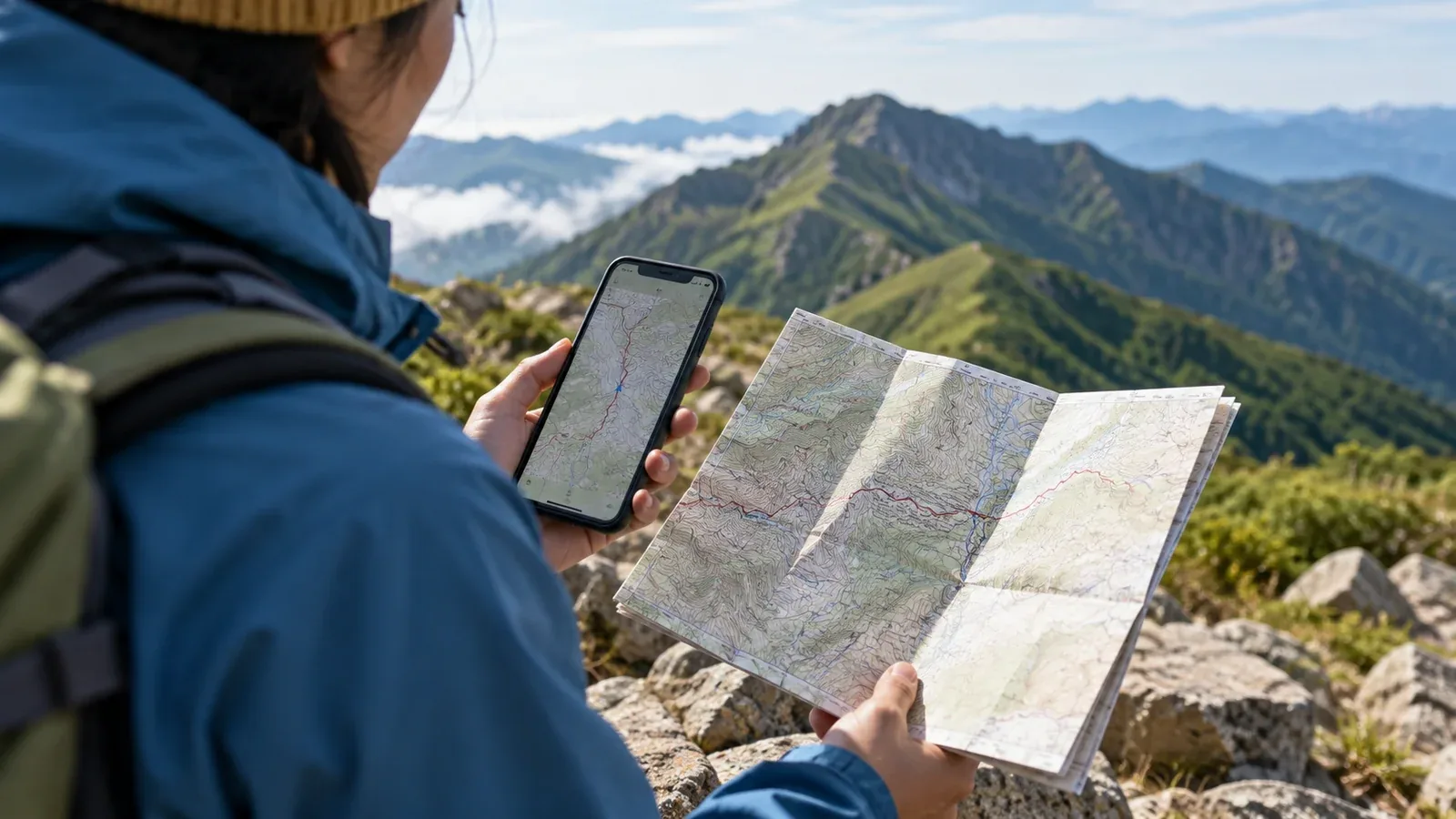
Instalas una aplicación de mapas para senderismo, llegas al inicio de la ruta y al abrirla solo ves recuadros en blanco. La cobertura móvil puede ser irregular en la montaña. Muchos teléfonos pueden calcular su posición mediante satélites sin cobertura móvil. Para dibujar el mapa, la aplicación necesita datos que quizá tengas que descargar antes.
Así puedes elegir la zona, guardarla y comprobarla antes de salir. Consulta la ayuda de tu aplicación para saber dónde están los controles de descarga y qué funciones siguen disponibles sin conexión.
Por qué puede desaparecer el mapa al perder la conexión
Al mover o ampliar el mapa, algunas aplicaciones cargan pequeñas secciones por internet. Cuando descargas una zona, la aplicación puede leer los datos guardados en el teléfono. Si solo abres el mapa durante unos instantes con conexión, es posible que queden guardadas algunas secciones en la memoria temporal, con huecos en otras zonas o escalas.
Instalar la aplicación y descargar un mapa son pasos distintos. Busca la lista de mapas sin conexión y verifica que la descarga haya terminado. Algunas aplicaciones permiten trazar un recuadro, mientras que otras ofrecen zonas predefinidas o mapas individuales.
Qué zona guardar y con qué detalle
Cubre todo el itinerario, desde el comienzo hasta el punto de salida, con margen alrededor. Fíjate en tres cosas al elegir qué descargar.
Más allá del comienzo y del final. Incluye el camino de acceso, el de regreso y las alternativas señalizadas para acortar o abandonar la ruta. Guarda también las crestas secundarias en las que podrías equivocarte de camino.
A ambos lados de la ruta. Si vas por una cresta, guarda el terreno que la rodea, incluidos los valles, carreteras y senderos próximos. Si el tiempo cambia o encuentras un cierre, esta visión de conjunto te permite valorar las opciones desde un lugar seguro.
Nivel de detalle. Un mapa topográfico a escala 1:25.000 es una buena referencia en Japón. Comprueba que puedas leer las curvas de nivel, los cruces y los puntos de referencia a las escalas que uses. Los niveles de zoom y el espacio que ocupan los mapas dependen de la aplicación, la zona y las capas que guardes.
Usa la opción de descarga o de mapas sin conexión. Si el itinerario atraviesa varias zonas predefinidas, guarda cada una. Consulta en la ayuda oficial qué capas y rutas guardadas se pueden abrir sin conexión.
Cómo descargar el mapa y comprobarlo
Antes de descargar
- Conéctate a una red Wi-Fi estable. Los mapas pueden ocupar bastante espacio. Descárgalos en casa o con una conexión fiable y deja tiempo para repetir el proceso si hace falta.
- Comprueba cuánto espacio tienes. Hazlo varios días antes para poder liberar memoria y terminar la descarga con calma.
- Revisa si hay actualizaciones de la aplicación. Si la actualizas, vuelve a abrirla y prueba los mapas guardados antes de salir.
Al terminar la descarga
Cierra la aplicación, activa el modo avión y comprueba también que la conexión Wi-Fi esté desactivada. Abre la aplicación de nuevo, desplaza el mapa y cambia el zoom a lo largo de toda la ruta y de sus alternativas. Revisa la escala y las capas que vas a usar, incluido el itinerario guardado si corresponde. Si la aplicación tiene permiso de ubicación, comprueba al aire libre si muestra tu posición. Algunos teléfonos recuerdan si dejaste el Wi-Fi encendido en modo avión.
Después de la prueba, desactiva el modo avión y restablece los ajustes que necesites para recibir llamadas y mensajes.
Problemas frecuentes
- El mapa no aparece. Es posible que se interrumpiera la descarga o que no hubiera espacio suficiente. Comprueba si el mapa figura como descargado en la lista de la aplicación.
- Al ampliar, desaparecen los detalles. Revisa qué escalas se guardaron. Si la aplicación permite elegir, descarga el nivel de detalle que necesitas.
- La ruta cruza el límite de la zona descargada. Guarda los mapas contiguos y comprueba sin conexión que se ve el tramo que los une.
- Has cambiado de teléfono. Los mapas guardados pueden no transferirse con tu cuenta. Compruébalo en el nuevo dispositivo y vuelve a descargarlos si hace falta.
Cómo cuidar la batería y el teléfono
Aunque el mapa esté descargado, necesitas que el teléfono funcione. Consultar a menudo la pantalla y registrar la posición continuamente puede agotar la batería durante una jornada larga. Antes de depender del teléfono en la montaña, comprueba cuánto dura con los ajustes que sueles usar.
- Lleva una batería externa cargada y un cable compatible. Recarga el teléfono antes de que se quede casi sin batería.
- Baja el brillo si las condiciones lo permiten y apaga la pantalla entre consultas.
- Si la aplicación permite espaciar los puntos que registra, puedes ahorrar batería a cambio de un trazado menos detallado.
- El frío puede reducir temporalmente la autonomía. Cuando puedas, guarda el teléfono en un bolsillo interior seco para mantenerlo templado.
Comprueba la resistencia al agua de tu modelo y protégelo de la lluvia y las salpicaduras cerca de arroyos con una funda estanca. La clasificación se basa en condiciones de prueba concretas y la resistencia puede disminuir con el uso.
Lleva también un mapa de papel y una brújula
El teléfono puede quedarse sin batería, romperse o perderse. Lleva un mapa topográfico en papel, como uno del Instituto Geográfico de Japón (GSI) a escala 1:25.000, o un mapa de senderismo adecuado. Lleva también una brújula y practica cómo usarlos juntos.
Antes de recorrer una ruta nueva o de salir con una previsión desfavorable, identifica en el mapa de papel los cruces importantes, los puntos de referencia y los lugares por donde puedes volver con seguridad. El teléfono puede mostrarte tu posición sobre la marcha. El papel te da una visión de conjunto y sigue disponible si falla el teléfono.
Antes de tu próxima salida
Descarga los mapas por Wi-Fi y comprueba la ruta completa en modo avión. Cuando tengas conexión, puedes compartir lo que viste en una salida o hablar de tu itinerario con otros senderistas en la comunidad de Nordwand. Consulta los cierres y las fechas de apertura vigentes con la autoridad local, el parque o el refugio que corresponda.
Fuentes
- Instituto Geográfico de Japón: mapas del GSI y cartografía topográfica oficial
- Ayuda oficial de las aplicaciones de senderismo: descargas y funciones sin conexión de YAMAP, Yama to Kōgen Chizu y Geographica
- Agencia Nacional de Policía de Japón: informes anuales de incidentes en montaña y orientaciones de preparación
Referencias y fuentes
- Instituto Geográfico de Japón, visor de mapas del GSI
- Instituto Geográfico de Japón, mapas topográficos a escala 1:25.000
- YAMAP, cómo preparar un mapa antes de salir
- Shōbunsha, ayuda oficial de Yama to Kōgen Chizu
- Geographica, ayuda oficial sobre mapas guardados y uso sin conexión
- Agencia Nacional de Policía de Japón, informes de incidentes en montaña
- Apple, Wi-Fi en modo avión
- Google, conexiones inalámbricas en modo avión
- Apple, batería y temperaturas bajas
- Apple, límites de resistencia al agua
- Servicio de Parques Nacionales de Estados Unidos, mapa y brújula