
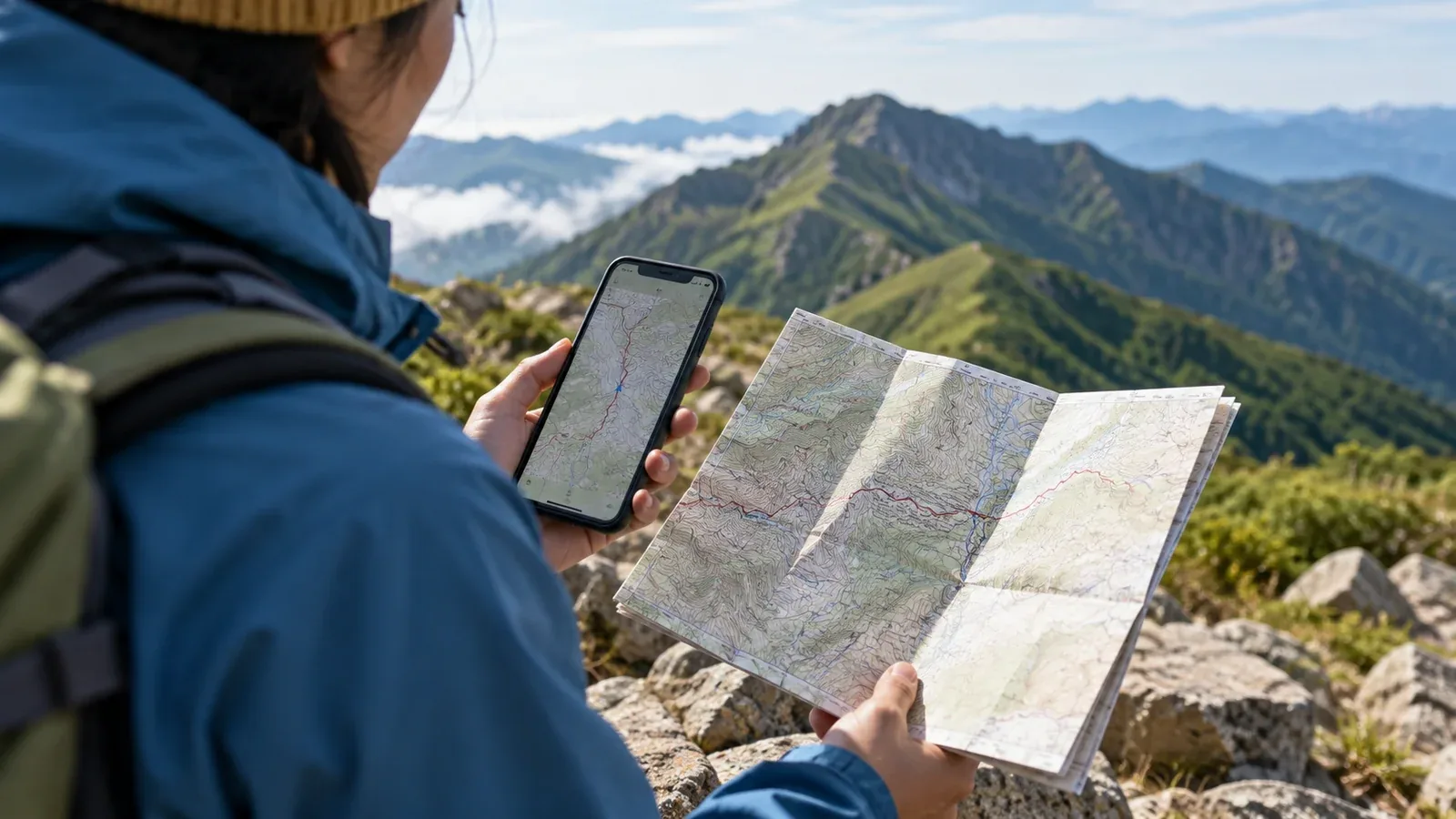
Die Wanderkarten-App ist installiert, doch am Ausgangspunkt bleibt die Karte leer. In den Bergen ist das Mobilfunknetz oft schwach oder gar nicht erreichbar. Ein GPS-fähiges Handy empfängt die Satellitensignale unabhängig vom Mobilfunknetz. Ob es eine Karte anzeigt, hängt von den gespeicherten Kartendaten und den Offline-Funktionen der App ab. Fehlt die passende Karte, bleibt der Bildschirm möglicherweise weiß oder zeigt Lücken zwischen den Kartenkacheln.
Hier erfährst du, warum sich eine Offline-Karte lohnt, welchen Ausschnitt du speichern solltest und was du vor dem Aufbruch prüfen kannst. Die Grundsätze gelten für verschiedene Wanderkarten-Apps. Eine Anleitung für die einzelnen Schritte findest du in der offiziellen Hilfe deiner App.
Warum Karten offline fehlen können
Karten-Apps beziehen ihre Daten auf zwei Arten. Beim Laden auf Abruf holt die App die Karte beim Anzeigen aus dem Internet, häufig in einzelnen Kartenkacheln. Beim lokalen Speichern lädst du die Daten vorab auf das Handy und kannst sie später ohne Internet abrufen.
Viele Wanderkarten-Apps bieten eine Möglichkeit zum lokalen Speichern. Die App zu installieren und eine Karte herunterzuladen sind zwei verschiedene Schritte. Manche Apps speichern bereits angezeigte Ausschnitte im Zwischenspeicher. Prüfe vor der Ankunft am Startpunkt, ob das gesamte Gebiet abgedeckt ist.
Welchen Kartenausschnitt solltest du speichern?
Speichere die gesamte Strecke vom Startpunkt bis zum Ende des Abstiegs und lass rundherum genügend Spielraum. Wenn du in deiner App einen rechteckigen Ausschnitt wählen kannst, ziehe ihn großzügig um die Route. Drei Kriterien helfen bei der Auswahl.
Spielraum in Laufrichtung — Lass vor dem Start und hinter dem Ziel noch etwas Platz. Speichere auch Ausweichrouten für einen vorzeitigen Abstieg und Seitenrücken, auf die du versehentlich geraten könntest.
Spielraum zu beiden Seiten — Auf einem Bergkamm kann ein Wetterumschwung eine andere Route nötig machen. Wenn die Karte auch das Nachbartal und die Forstwege zeigt, hast du mehr Anhaltspunkte für deine Entscheidung.
Detailgrad der Karte — Eine topografische Karte im Maßstab 1:25.000 ist ein guter Anhaltspunkt für Wanderungen. Die Zoomstufen unterscheiden sich je nach App und Karte. Prüfe, ob Höhenlinien und Abzweigungen gut erkennbar sind. Je größer das Gebiet und je detaillierter die Karte, desto mehr Speicherplatz kann der Download benötigen. Achte auf die Größenangabe der App und den freien Speicher auf dem Handy.
Nutze die Download- oder Offline-Funktion deiner App. Je nach App markierst du einen Ausschnitt auf der Karte oder wählst eine oder mehrere vorgefertigte Karten aus. In der offiziellen Hilfe steht, wie du die Grundkarte und gegebenenfalls die benötigten Kartenebenen speicherst.
Karten herunterladen und typische Fehler vermeiden
Vor dem Download
- WLAN-Verbindung prüfen — Lade Karten über ein stabiles WLAN herunter, etwa zu Hause. Große Downloads können dein mobiles Datenvolumen belasten.
- Freien Speicher prüfen — Kümmere dich in der Woche vor der Tour darum. Wenn du den Platzmangel erst am Vorabend bemerkst, bleibt wenig Zeit, ihn zu beheben.
- App aktualisieren — Ältere Versionen können Probleme mit dem Zugriff auf Offline-Karten haben. Aktualisiere die App so rechtzeitig, dass du die Karten anschließend noch testen kannst.
Während und nach dem Download
Warte, bis der Download abgeschlossen ist. Schalte dann den Flugmodus ein und kontrolliere, dass auch das WLAN ausgeschaltet ist. Manche Geräte lassen WLAN im Flugmodus eingeschaltet oder übernehmen die zuletzt gewählte Einstellung. Öffne die Karte erneut und prüfe die geplante Route, Ausweichwege und benötigte Kartenebenen in den vorgesehenen Zoomstufen. Auch beim Heranzoomen an die Route sollte die Karte keine Lücken zeigen. So simulierst du die Nutzung ohne Netz. Funktionen wie bestimmte Suchabfragen oder die Synchronisierung können weiterhin eine Verbindung benötigen.
Schalte den Flugmodus nach dem Test wieder aus. Aktiviere bei Bedarf WLAN und Benachrichtigungen, wenn du sie zuvor ausgeschaltet hast.
Vier häufige Fehler
- Der Download ist nicht vollständig — Er wurde unterbrochen oder wegen Platzmangels gestoppt. Prüfe in der App die Liste der offline verfügbaren Karten.
- Die Karte ist zu grob — Wenn du nur eine Übersicht gespeichert hast, können die Kacheln beim Heranzoomen unscharf werden oder verschwinden. Speichere die benötigten Detailstufen, sofern die App das anbietet.
- Die Route führt durch mehrere Kartengebiete — Eine Tour entlang einer Verwaltungs- oder Nationalparkgrenze kann über den Rand einer vorgefertigten Karte hinausführen. Lade auch die benötigten Nachbarkarten herunter.
- Du hast das Handy gewechselt — Ob die Offline-Karten mit umziehen, hängt von der App und der Art der Übertragung ab. Prüfe den Kartenbestand auf dem neuen Gerät, lade fehlende Karten erneut herunter und teste sie ohne Verbindung.
Akku einteilen und Handy schützen
Auch eine Offline-Karte setzt voraus, dass das Handy noch funktioniert. Häufige Standortabfragen, die Aufzeichnung des Tracks und ein eingeschaltetes Display können den Akku belasten. Für eine lange Tour kann selbst eine volle Ladung zu wenig sein.
- Nimm eine Powerbank und ein passendes Ladekabel mit. Lade nach, bevor der Akku fast leer ist.
- Verringere die Bildschirmhelligkeit und schalte das Display aus, wenn du die Karte gerade nicht brauchst.
- Wenn die App es erlaubt, kannst du den Abstand zwischen aufgezeichneten Trackpunkten vergrößern, um Strom zu sparen. Dadurch kann der Track weniger detailliert werden.
- Kälte kann die Akkulaufzeit vorübergehend verkürzen, etwa auf einem Bergkamm im Herbst oder Winter. Das Handy kann sich sogar abschalten. Stecke es in eine trockene Innentasche nah am Körper.
Der Wasserschutz unterscheidet sich von Gerät zu Gerät und kann mit der Zeit nachlassen. Prüfe die Herstellerangaben zu deinem Modell. Bei Regen oder an einem Bach hilft eine wasserdichte Hülle oder ein dicht schließender Beutel, bei Bedarf mit einem Trockenmittelbeutel.
Papierkarte und Kompass gehören mit auf Tour
Digitale Karten und Papierkarten ergänzen sich. Ein Smartphone kann kaputt- oder verloren gehen, und der Akku kann leer werden. Drucke eine topografische Karte im Maßstab 1:25.000 vom japanischen Geodäsieamt (GSI) aus oder besorge dir eine gedruckte Wanderkarte. Nimm sie zusammen mit einem Kompass mit.
Gehst du die Route zum ersten Mal oder ist schlechtes Wetter zu erwarten, sieh dir die Strecke vorher auf der Papierkarte an. Präge dir wichtige Abzweigungen, Orientierungspunkte und Ausweichrouten ein. Das Handy hilft beim Prüfen des Standorts, die Papierkarte bietet den Überblick und bleibt verfügbar, wenn das Gerät ausfällt.
Was du vor der nächsten Tour tun kannst
Öffne die App am besten heute und lade das Gebiet für deine nächste Tour im WLAN herunter. Prüfe anschließend im Flugmodus bei ausgeschaltetem WLAN, ob die Karte angezeigt wird. Wenn du online bist, kannst du auf Nordwand Tourenberichte teilen und der Community bei der Vorbereitung Fragen stellen. Wann Wege geöffnet oder gesperrt sind, erfährst du aus den aktuellen Mitteilungen der örtlichen Behörden und Berghütten.
Quellen und weiterführende Informationen
- Japanisches Geodäsieamt · GSI-Karten und offizielle Unterlagen zu topografischen Karten.
- Offizielle Hilfeseiten der Wanderkarten-Apps YAMAP, Yamachizu (Yama to Kōgen Chizu) und Geographica.
- Japanische Polizeibehörde · Bericht über Bergunfälle und Rettungseinsätze.
Referenzen und Quellen
- Japanisches Geodäsieamt · topografische Karten im Maßstab 1:25.000 (Japanisch)
- YAMAP · Kartenansicht und Nutzung ohne Netz (Japanisch)
- Yamachizu · heruntergeladene Karten ohne Netz nutzen (Japanisch)
- Geographica · Karten im Zwischenspeicher (Japanisch)
- Japanische Polizeibehörde · Bericht über Bergunfälle (Japanisch)
- GPS.gov · Funktionsweise von GPS (Englisch)
- Apple Support · Einstellungen für den Flugmodus (Englisch)
- Google-Hilfe · Funkverbindungen im Flugmodus (Englisch)
- Android Developers · Standortermittlung und Akkulaufzeit (Englisch)
- Apple Support · Temperatur und Akkulaufzeit (Englisch)
- Apple Support · Schutz vor Wasser und Spritzern (Englisch)