
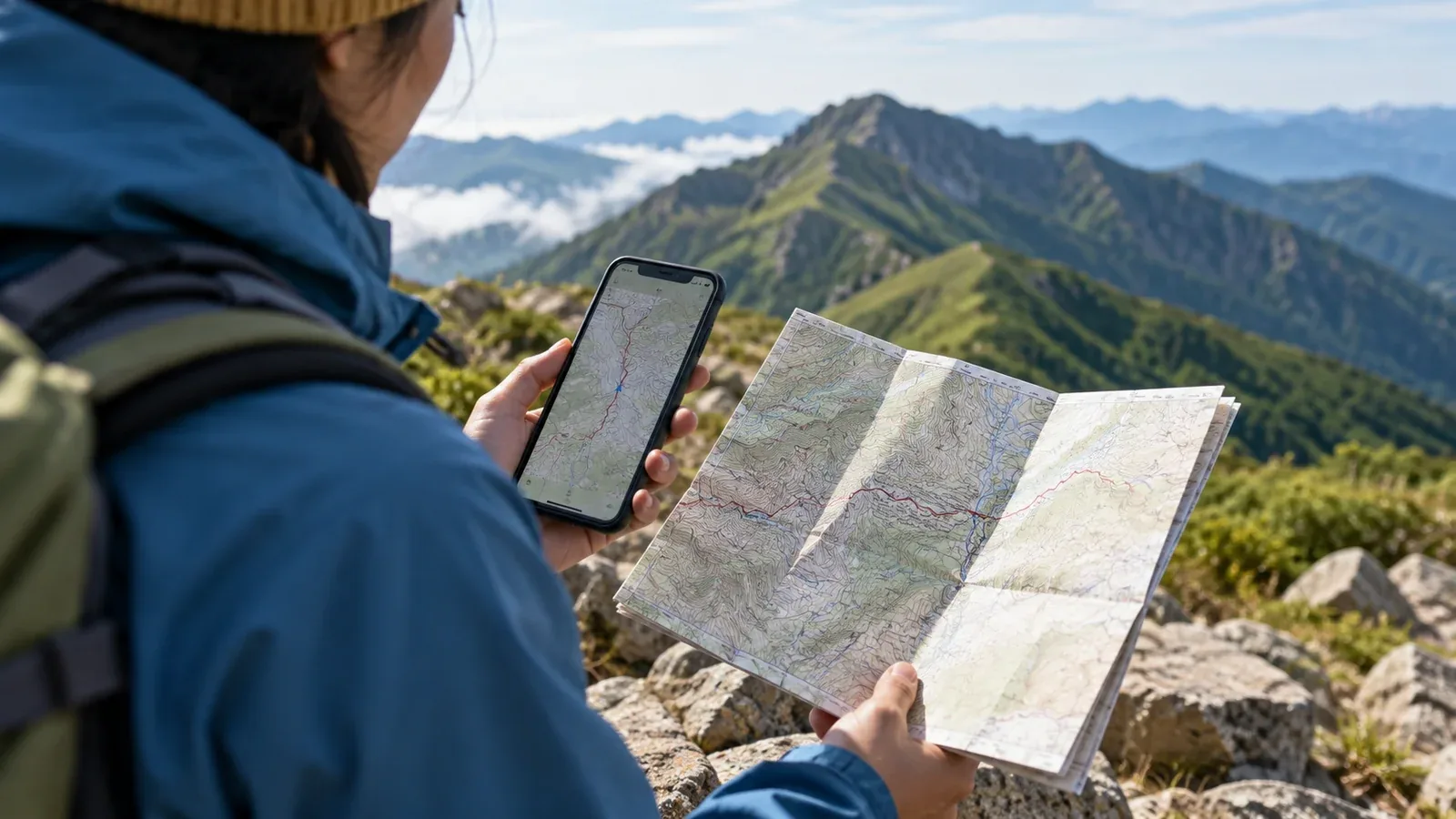
Vous avez installé une application de randonnée. Au départ du sentier, la carte refuse pourtant de s’afficher. En montagne, le réseau mobile peut être faible ou absent. Sur un téléphone équipé d’un récepteur GPS, celui-ci capte les signaux des satellites sans passer par le réseau mobile. L’affichage de la carte dépend en revanche des données disponibles sur le téléphone et des fonctions hors ligne de l’application. Sans le fond de carte nécessaire, l’écran peut rester blanc ou présenter des zones vides.
Voici pourquoi préparer une carte hors ligne, comment choisir la zone à télécharger et ce qu’il faut vérifier avant de partir. Ces principes valent pour différentes applications. Pour les manipulations précises, reportez-vous à l’aide officielle de celle que vous utilisez.
Pourquoi la carte peut disparaître hors ligne
Les applications chargent les cartes de deux façons. Avec le chargement à la demande, le fond de carte est récupéré par Internet au fil de l’affichage, souvent sous forme de tuiles. Avec le stockage local, les données nécessaires sont enregistrées à l’avance sur le téléphone et restent consultables sans connexion.
De nombreuses applications de randonnée permettent d’enregistrer des cartes sur le téléphone. Installer l’application et télécharger une carte sont deux opérations distinctes. Certaines applications mettent en cache ce que vous avez déjà affiché. Vérifiez la couverture de toute la zone avant d’arriver au départ du sentier.
Quelle zone télécharger et avec quel niveau de détail ?
Couvrez tout le parcours, du départ à la fin de la descente, avec une marge. Si l’application vous laisse tracer un rectangle, prévoyez assez de place autour de l’itinéraire. Trois critères vous aident à décider.
Marge dans le sens du parcours — Prévoyez de l’espace au-delà du départ et de l’arrivée. Incluez les itinéraires de repli et les crêtes secondaires sur lesquelles vous pourriez vous engager par erreur.
Marge de part et d’autre du parcours — Sur une crête, un changement de temps peut vous obliger à prendre un autre itinéraire. Une carte qui couvre aussi le vallon voisin et les pistes forestières vous donne davantage de repères pour choisir une solution.
Niveau de détail — Une carte topographique au 1:25 000 est un bon repère pour la randonnée. Les niveaux de zoom varient selon les applications et les fonds de carte. Assurez-vous de distinguer les courbes de niveau et les bifurcations. Plus la zone est étendue et la carte détaillée, plus le téléchargement peut prendre de place. Vérifiez le volume indiqué par l’application et l’espace libre sur le téléphone.
Ouvrez la fonction de téléchargement ou d’enregistrement hors ligne. Selon l’application, vous pourrez délimiter une zone sur la carte ou choisir une ou plusieurs cartes prédéfinies. Consultez l’aide officielle pour savoir comment enregistrer le fond de carte et, le cas échéant, les couches dont vous aurez besoin.
Télécharger la carte et éviter les erreurs courantes
Avant le téléchargement
- Vérifiez la connexion Wi-Fi — Téléchargez la carte sur un réseau Wi-Fi fiable, par exemple chez vous. Les cartes volumineuses peuvent entamer votre forfait de données mobiles.
- Vérifiez l’espace libre sur le téléphone — Faites-le dans la semaine qui précède la sortie. Découvrir un manque de place la veille au soir peut vous laisser peu de temps pour y remédier.
- Mettez l’application à jour — Une ancienne version peut mal lire les cartes hors ligne. Faites la mise à jour suffisamment tôt pour vérifier ensuite l’accès à vos cartes.
Pendant et après le téléchargement
Attendez la fin du téléchargement, puis activez le mode avion et vérifiez que le Wi-Fi est bien désactivé. Certains téléphones le gardent actif ou mémorisent votre dernier réglage. Rouvrez la carte et parcourez l’itinéraire, ses variantes et les couches utiles aux niveaux de zoom prévus. Vérifiez que le fond de carte s’affiche sans zones vides, y compris lorsque vous zoomez autour du tracé. Ce test reproduit une situation sans réseau. Les fonctions qui exigent une connexion, comme certaines recherches ou la synchronisation, peuvent rester indisponibles.
Une fois le test terminé, désactivez le mode avion. Réactivez au besoin le Wi-Fi ou les notifications que vous aviez coupées.
Quatre erreurs fréquentes
- Le téléchargement n’est pas allé au bout — Il a pu être interrompu ou s’arrêter faute de place. Consultez la liste des cartes disponibles hors ligne dans l’application.
- La carte manque de détail — Si vous n’avez enregistré qu’une vue générale, les tuiles peuvent devenir floues ou disparaître lorsque vous zoomez. Enregistrez les niveaux de détail nécessaires si l’application le permet.
- Le parcours traverse plusieurs zones — Un itinéraire de crête qui longe une limite administrative ou celle d’un parc peut dépasser la couverture d’une carte prédéfinie. Enregistrez aussi les cartes voisines dont vous aurez besoin.
- Vous avez changé de téléphone — Les cartes téléchargées ne sont pas toujours transférées. Vérifiez leur présence sur le nouvel appareil, téléchargez-les à nouveau si nécessaire et refaites le test hors ligne.
Gérer la batterie et protéger le téléphone
Pour consulter une carte hors ligne, le téléphone doit rester allumé. La localisation fréquente, l’enregistrement de la trace et l’écran allumé peuvent réduire l’autonomie. Même une charge complète peut ne pas suffire pour une longue randonnée.
- Emportez une batterie externe et un câble compatible. Rechargez le téléphone avant que sa batterie ne soit presque vide.
- Baissez la luminosité de l’écran et mettez le téléphone en veille quand vous ne consultez pas la carte.
- Si l’application le permet, vous pouvez espacer les points enregistrés pour économiser la batterie. La trace risque alors d’être moins détaillée.
- Par temps froid, notamment sur une crête en automne ou en hiver, l’autonomie peut diminuer temporairement et le téléphone peut s’éteindre. Gardez-le dans une poche intérieure sèche, près du corps.
La résistance à l’eau varie selon les téléphones et peut diminuer avec l’usure. Vérifiez la protection annoncée pour votre modèle. Sous la pluie ou près d’un torrent, emportez une pochette étanche ou un sachet à fermeture hermétique, éventuellement avec un sachet dessiccant.
Emporter aussi une carte papier et une boussole
La carte numérique et la carte papier se complètent. Un téléphone peut tomber en panne, se perdre ou se décharger. Imprimez une carte topographique du Japon au 1:25 000 publiée par l’Institut géographique du Japon ou procurez-vous une carte papier de randonnée. Emportez-la avec une boussole.
Sur un parcours que vous découvrez, ou si la météo risque de se dégrader, étudiez d’abord le tracé sur la carte papier. Repérez les principales bifurcations, les points de repère et les itinéraires de repli. Le téléphone aide à vérifier sa position sur le terrain. La carte papier donne une vue d’ensemble et reste utilisable en cas de problème.
À faire avant la prochaine randonnée
Ouvrez votre application dès aujourd’hui et téléchargez la zone de votre prochaine sortie en Wi-Fi. Vérifiez ensuite son affichage en mode avion, Wi-Fi désactivé. Avec une connexion, vous pouvez partager vos comptes rendus de sortie et poser vos questions à la communauté Nordwand pendant la préparation. Pour connaître les restrictions et les dates d’ouverture, consultez les informations à jour des autorités locales et des refuges de la région.
Sources et ressources
- Institut géographique du Japon · cartes GSI et documentation officielle sur les cartes topographiques.
- Aides officielles des applications YAMAP, Yamachizu (Yama to Kōgen Chizu) et Geographica.
- Agence nationale de la police japonaise · bilan des accidents et des secours en montagne.
Références et sources
- Institut géographique du Japon · cartes topographiques au 1:25 000 (en japonais)
- YAMAP · écran des cartes et utilisation hors ligne (en japonais)
- Yamachizu · consulter une carte téléchargée sans réseau (en japonais)
- Geographica · fonctionnement du cache des cartes (en japonais)
- Agence nationale de la police japonaise · bilan des accidents en montagne (en japonais)
- GPS.gov · fonctionnement du GPS (en anglais)
- Assistance Apple · réglages du mode avion (en anglais)
- Aide Google · connexions sans fil en mode avion (en anglais)
- Android Developers · localisation et autonomie (en anglais)
- Assistance Apple · température et autonomie (en anglais)
- Assistance Apple · résistance à l’eau et aux éclaboussures (en anglais)