
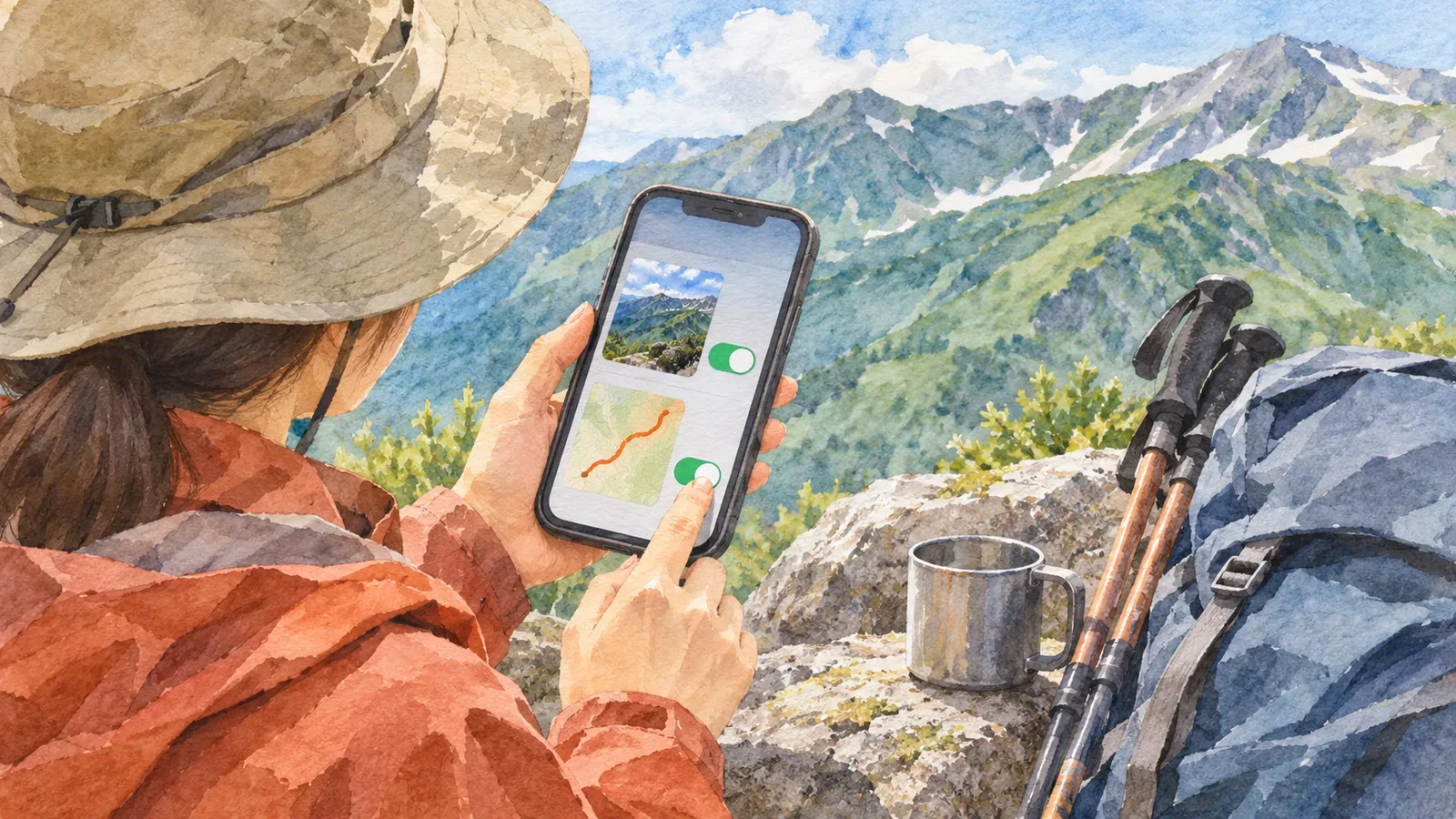
Wenn der Aufnahmeort eines Fotos privat bleiben soll, prüfe die Bilddaten getrennt von dem, was andere im Tagebuch oder beim Track sehen.Eine geänderte Einstellung zeigt noch nicht, wie Standortdaten überall behandelt werden.Der Artikel stützt sich auf offizielle Anleitungen von Apple, YAMAP und Strava, die am 29. Oktober 2026 geprüft wurden. Er zeigt, worauf es von der Bildauswahl bis zur Veröffentlichung ankommt. Stimme den Umgang mit den Daten für jede Freigabe darauf ab, was du wem zeigen möchtest.
Fotodaten und Empfängerkreis des Tagebuchs getrennt festlegen
Entscheide zuerst, welche Informationen du wem zeigen willst. Die Redaktion schlägt vor, zwischen der Landschaft, dem Aufnahmeort und dem gegangenen Track zu unterscheiden. Foto und Tagebuch derselben Tour können unterschiedliche Empfängerkreise haben.
Du möchtest vielleicht der Familie von der Tour erzählen, aber Fotos von der Anfahrt aus einem öffentlichen Tagebuch heraushalten. Schreibe auf, welche Fotos, Texte und Abschnitte des Tracks du zeigen willst, bevor du die Sichtbarkeit des Tagebuchs einstellst. Das ist ein Beispiel zur Überprüfung, ohne Test auf einem bestimmten Familiengerät oder Konto.
Die offizielle Hilfe von YAMAP erklärt, wie du ein Tourentagebuch beim Bearbeiten öffentlich oder privat machst. Ein öffentliches Tagebuch ist im Internet zugänglich und erscheint im Feed der Follower. Eine weitere Hilfeseite beschreibt, wie du ein Foto privat stellst oder seinen Aufnahmeort ausblendest. Prüfe Tagebuch und Fotoeinstellungen getrennt.
In Apple Fotos vorhandene Orte und künftige Erfassung trennen
Apples japanischsprachiges Handbuch zur persönlichen Sicherheit erklärt, dass die Ortungsdienste der Kamera Koordinaten in Fotos und Videos speichern. Empfänger können bei Dateien mit Standortmetadaten sehen, wo die Aufnahme entstanden ist. Ob Koordinaten enthalten sind, lässt sich nicht am Bild selbst erkennen.
Dieselbe Anleitung zeigt, wie du auf iPhone oder iPad ein Bild öffnest und nach oben wischst oder auf „Info“ tippst, um die Daten zu sehen. Um bei einem Foto den Ort zu entfernen, öffne die Optionen zur Anpassung der Informationen, wähle die Standorteinstellung und dann „Kein Standort“. Die Redaktion hat die Schritte in Apples japanischer Anleitung geprüft. Weicht die Anzeige ab, lies die Anleitung für dein Gerät und Betriebssystem.
Damit die Kamera bei künftigen Fotos keine Orte erfasst, öffnest du laut Anleitung „Einstellungen“, „Datenschutz & Sicherheit“, „Ortungsdienste“ und „Kamera“ und wählst „Nie“.Die künftige Erfassung zu stoppen und die Angaben vorhandener Fotos zu ändern sind getrennte Aufgaben.
Einen Ort zu entfernen garantiert nicht, dass er dauerhaft aus Originalen, dem Bearbeitungsverlauf oder bereits geteilten Kopien verschwunden ist. Die Anleitung erklärt zum Beispiel, wie du in Fotos auf dem Mac den Standort ausblendest oder den ursprünglichen Ort wiederherstellst. Prüfe die Änderung zusammen mit der geplanten Freigabemethode.
Geteilte Daten und Version der Anleitung prüfen
Apples iPhone-Handbuch erklärt, dass beim Teilen von Fotos und Videos auch Metadaten wie Datum, Uhrzeit, Standort, Gerät und Bildunterschrift weitergegeben werden. Die am 29. Oktober 2026 gelesene japanische Seite für iOS 27 nennt für AirDrop die Option „Alle Fotodaten“, die Originaldatei, Bearbeitungsverlauf und Metadaten überträgt. Wenn der Ort privat bleiben soll, prüfe vor dem Versenden, welche Daten die Option einschließt.
Das Handbuch zur persönlichen Sicherheit zeigt auch, wie du in den Freigabeoptionen den Standort ausschaltest. Auf der genannten iOS-27-Seite steht diese Option nicht. Daraus lässt sich weder ableiten, dass sie verschwunden ist, noch dass sie in jeder Version an derselben Stelle steht. Vergleiche die Geräteanzeige mit der Version der Anleitung. Kannst du nicht prüfen, welche Daten weitergegeben werden, warte mit dem Versenden.
Prüfe das konkrete Foto und die Methode, die du diesmal verwenden möchtest. Die Anzeige in der Mediathek zu ändern, die zu sendenden Daten auszuwählen und etwas in einer Wander-App zu veröffentlichen erfordert jeweils eine eigene Prüfung.Du kannst die Einstellungen prüfen, ohne zuerst das Original zu versenden und die andere Person nach dem sichtbaren Ort zu fragen.
Karteneinstellungen und Umgang mit Fotos aufeinander abstimmen
Mit der Kartensichtbarkeit von Strava lässt sich ein Teil der Karte oder die ganze Karte vor anderen verbergen. Sie ist von der Aktivitätsprivatsphäre getrennt. Laut Strava gilt die Einstellung für Aktivitäten auf Strava und wird nicht mit ihnen an andere Dienste übertragen. Prüfe Fotos und Daten, die du an anderer Stelle teilst, gesondert.
Einen Aufnahmeort in YAMAP auszublenden und Standortdaten in einer Datei auf deinem Gerät zu verwalten sind ebenfalls getrennte Aufgaben. Sieh in die offizielle Fotohilfe. Daraus allein lässt sich nicht ableiten, ob beim Veröffentlichen alle Standortdaten erhalten bleiben oder entfernt werden. Prüfe Track, Aufnahmeort, erkennbare Gebäude und Bildbeschreibung.
Die Redaktion schlägt vier Angaben pro Eintrag vor: Empfängerkreis, betreffende Informationen, geprüfte Einstellung und Freigabemethode sowie Datum und offene Punkte. Vermerke beim Foto getrennt die Prüfung in der Mediathek und die zum Senden gewählten Daten. Trage beim Track Aktivitätsprivatsphäre und Kartensichtbarkeit ein.Markiere den Track erst als geprüft, wenn du seine Einstellungen überprüft hast.
Bleibt etwas offen, wähle ein anderes Foto oder warte mit der Veröffentlichung. Strava weist ebenfalls darauf hin, dass sich ein verborgener Ort aus zusätzlichen Informationen ableiten lassen kann. Die Kontrolle der Einstellungen garantiert keine Anonymität eines Orts oder einer Adresse.
Fazit: Fotos und Tracks für jede Freigabe prüfen
Prüfe bei Fotos vorhandene Standortdaten, künftige Erfassung und übertragene Daten getrennt. In der Wander-App prüfst du die Sichtbarkeit des Tagebuchs und der Karte sowie von Fotos und Aufnahmeorten. Vergleiche die Version der Anleitung mit der Anzeige auf deinem Gerät.
Wähle nach der nächsten Tour ein Foto zum Veröffentlichen und notiere getrennt vom Track Empfängerkreis, Einstellungen und Freigabemethode. Kennzeichne offene Punkte und entscheide, ob du die Information weglässt oder die Veröffentlichung verschiebst. Prüfe vor dem Teilen, was jeder Empfängerkreis sehen soll.
Referenzen und Quellen
- Apple-Handbuch zur persönlichen Sicherheit (Japanisch): Standortmetadaten in Fotos verwalten
- Apple iPhone-Handbuch (Japanisch, bei der Prüfung iOS 27): Fotos und Videos teilen
- YAMAP-Hilfe: Fotosichtbarkeit einstellen oder Aufnahmeort ausblenden
- YAMAP-Hilfe: Ein Tourentagebuch öffentlich oder privat machen
- Strava-Hilfe: Kartensichtbarkeit bearbeiten