
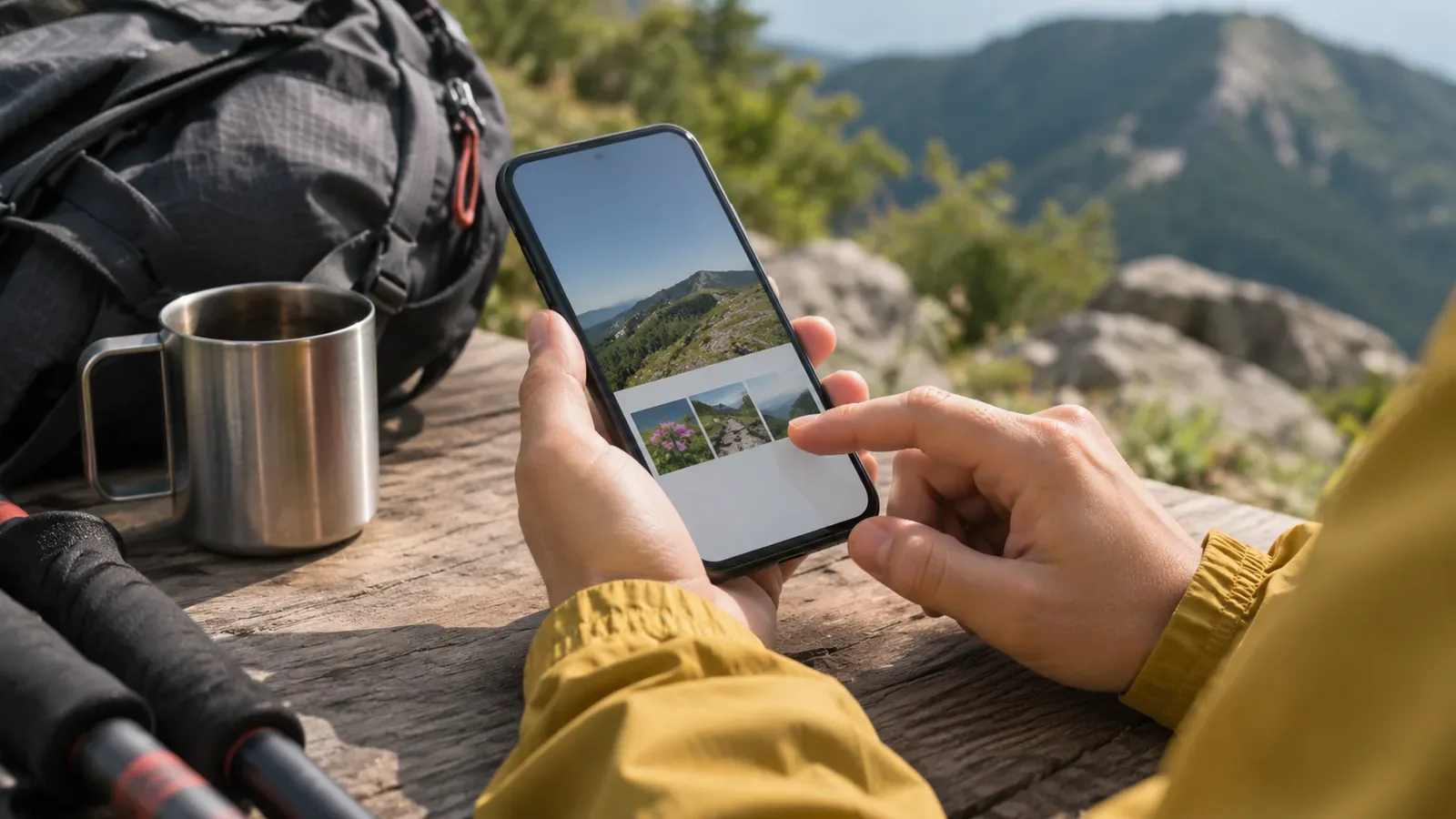
Wenn du einer Person eine private Wanderaufzeichnung zeigen möchtest, prüfe, was die Teilen-Funktion sendet und wer es öffnen kann. Laut YAMAP-Hilfe führt eine aus der App geteilte URL bei einem privaten Eintrag auf deine Profilseite statt zum Aktivitätseintrag. Anhand der am 29. Oktober 2026 geprüften Hilfe zeigen wir, wie du Zielseite, Empfängerkreis und Bild vor dem Senden prüfst.
Lies die offiziellen Hinweise zum Teilen privater Einträge
Die YAMAP-Hilfe zum Teilen über soziale Medien oder E-Mail erklärt, was die App bei einem privaten Eintrag sendet und wie die Website funktioniert. In der App führt die URL zum Profil. Auf der Website muss der Eintrag laut Anleitung öffentlich sein, um die Teilen-Funktion zu nutzen. Das beschreibt die Schritte in der Hilfe. Wir haben nicht alle privaten URLs auf allen Geräten getestet.
Prüfe den versendeten Link und die Sichtbarkeit getrennt. Wenn ein Freund die Seite nicht öffnen kann, prüfe zuerst, welche Seite du geschickt hast. Eine andere YAMAP-Hilfeseite erklärt, dass ein öffentlicher Eintrag im Internet verfügbar ist und in den Feeds der Follower erscheint. Vergleiche, wem du den Eintrag zeigen möchtest und wer nach einer Änderung Zugriff hätte.
YAMAP erklärt, wie du einen Eintrag im Editor öffentlich oder privat machst. Wenn der Inhalt privat bleiben soll, behalte diese Einstellung bei und entscheide, welche Informationen du der anderen Person separat schicken kannst.
Prüfe, ob du eine URL oder ein Bild teilst
Auch wenn du dieselbe Teilen-Schaltfläche verwendest, prüfe, was die jeweilige Option übermittelt. Laut App-Anleitung öffnest du die Aktivität, wählst eine App aus und kannst einen Kommentar hinzufügen. Die Hilfe beschreibt auch, wie du das Hauptbild gegen ein Foto oder eine Karte tauschst. Prüfe das ausgewählte Bild vor dem Senden.
Die Hilfe nennt ein Beispiel. Über das Facebook-Symbol wird nur ein Bild geteilt. Für die URL sollst du die Facebook-App aus dem Menü mit den drei Punkten wählen. Andere Dienste können anders funktionieren. Entscheide, ob du ein Bild oder einen Zugang zum Eintrag schicken willst, und prüfe, welche Optionen es gibt.
Auf der Website bietet das Teilen-Symbol unten im Eintrag Optionen für soziale Medien und zum Kopieren der URL. Die Hilfe erklärt auch, wie du dich vor dem Posten beim Zieldienst anmeldest. Diese Anmeldung betrifft die Person, die etwas veröffentlicht. Prüfe separat, was die Empfänger des Links öffnen können.
Prüfe Empfänger, Inhalt und Ziel des Links
Die Redaktion schlägt vor, zuerst den Empfänger, dann den Inhalt und schließlich das Linkziel zu prüfen. Geht es an eine Person, eine Gruppe oder einen Social-Media-Account? Schickst du die URL des Eintrags, ein Foto, eine Kartenansicht oder einen Begleittext? Führt der Link zum richtigen Eintrag oder etwa zum Profil? Prüfe neben dem Ziel, was du tatsächlich übermittelst.
Angenommen, du willst den Eintrag privat lassen und einer Person ein Foto der Aussicht zeigen. Frage zuerst, ob sie den ganzen Eintrag braucht. Wenn ein Foto reicht, prüfe die ausgewählte Aufnahme und den Text. Wenn sie die Route nachlesen möchte, genügt ein Bild allein dafür nicht. Erkläre kurz, was du schickst, und stimme es auf den Bedarf ab. Das ist ein Beispiel zur Vorbereitung. Wir haben es nicht mit einem echten Konto getestet.
Was du in deinem Konto öffnen kannst, kann sich von der Ansicht anderer unterscheiden. Wenn jemand den Link nicht öffnen kann, prüfe den Inhalt, die Art des Teilens und die Sichtbarkeit des Eintrags. Du kannst das prüfen, ohne einen Eintrag mit persönlichen Angaben zunächst öffentlich zu machen. Warte mit dem Senden oder Ändern der Sichtbarkeit, solange unklar ist, was andere sehen.
Prüfe den Zugriff für bestimmte Personen und was du extern teilst
Mit Freigabelisten kannst du einen Eintrag auf bestimmte YAMAP-Konten beschränken. Wenn du ihn ausgewählten Mitwandernden zeigen willst, prüfe, wie die Liste funktioniert und wer darin steht. Die Hilfe beschreibt den Zugriff für ausgewählte Konten. Sie beschreibt keinen Link, den jeder ohne Anmeldung öffnen kann.
Prüfe, ob mehrere Einträge dieselbe Liste verwenden. Laut YAMAP gelten Änderungen an den Mitgliedern für alle Einträge, die diese Liste nutzen. Wenn du jemanden für einen Eintrag hinzufügst, prüfe vorher, ob diese Person dadurch weitere Einträge sehen kann.
YAMAP beschreibt getrennte Einstellungen für private Fotos und zum Ausblenden des Aufnahmeorts. Prüfe die Einstellungen von Eintrag und Foto und sieh dir das ausgewählte Bild und den Kommentar an. Aus der Anleitung geht nicht hervor, wie ein extern verschicktes Bild die Einstellungen des Eintrags übernimmt. Wenn Gesichter, Namensschilder oder ein Kartenstartpunkt privat bleiben sollen, wähle ein anderes Bild oder warte mit dem Senden.
Prüfe den Zugriff auch dann, wenn es eine URL gibt
Laut YAMAP führt eine in der App geteilte URL eines privaten Eintrags zur Profilseite. Auf der Website setzt die Teilen-Funktion einen öffentlichen Eintrag voraus. Prüfe zuerst diese Bedingungen und ob der Link zur gewünschten Seite führt.
Entscheide, wer was sehen soll. Prüfe dann, ob du eine URL oder ein Bild sendest und wer den Eintrag sehen kann. Wenn du glaubst, den Kreis erweitern zu müssen, prüfe vor dem Teilen noch einmal Inhalt und Empfänger. Wenn du das nächste Mal einen privaten Eintrag teilen möchtest, kontrolliere diese drei Dinge vor dem Senden.