
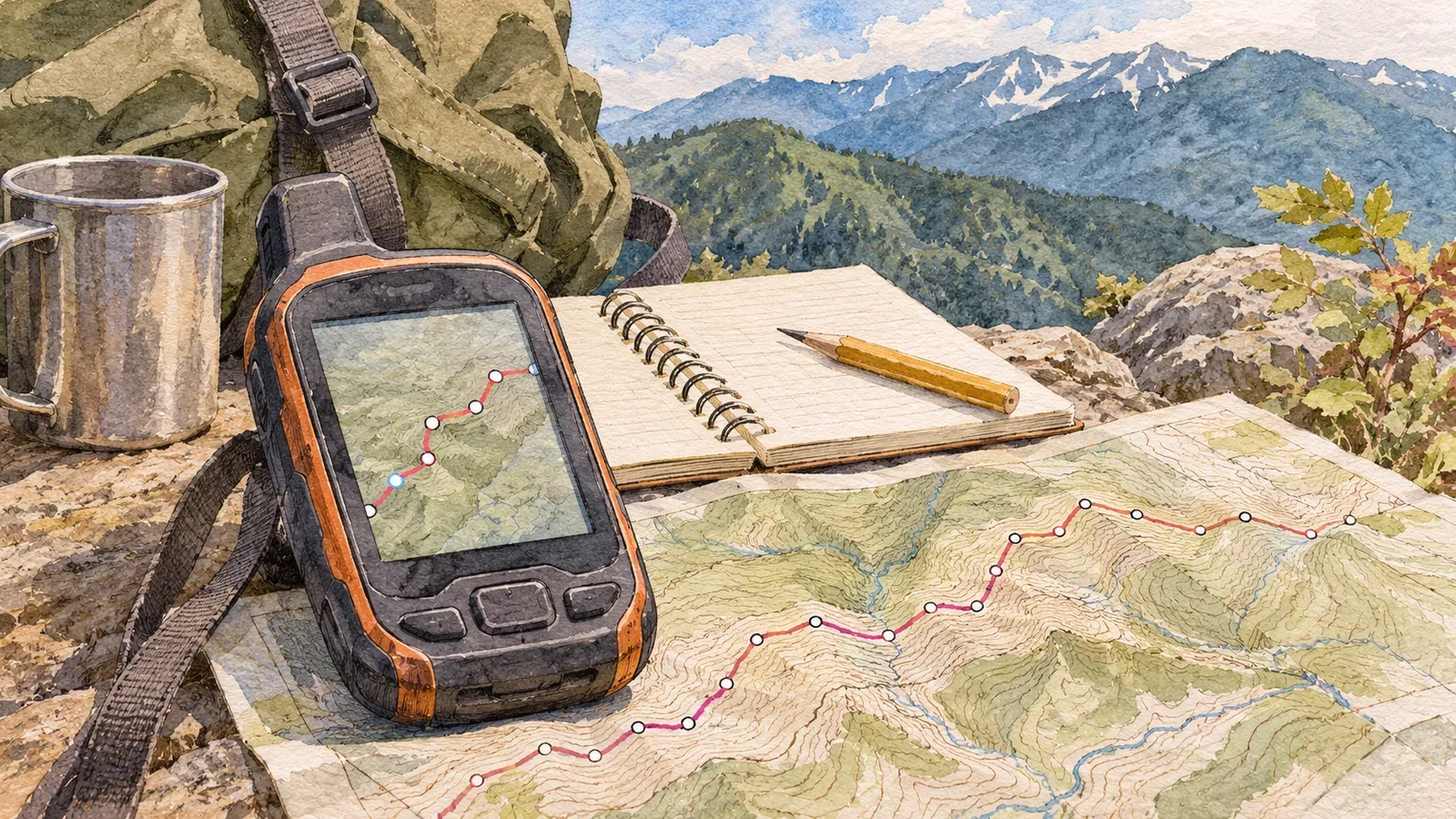
Bei fehlenden Höhenangaben in einer GPX-Datei prüfen Sie getrennt, welche Punkte eine Höhe enthalten und was die App anzeigt. Ein sichtbares Höhenprofil belegt keine Höhenwerte in der Originaldatei. Lassen Sie fehlende Werte offen und halten Sie Höhen aus Karten oder anderen Quellen getrennt von den ursprünglichen Aufzeichnungen fest. Klären Sie zuerst, was fehlt und woher die Anzeige stammt.
Fehlende Höhen und den Wert null unterscheiden
In GPX 1.1 ist das Element ele für die Höhe eines Punkts optional. Routenpunkte (rtept) und Trackpunkte (trkpt) verwenden den Typ wptType, bei dem ele fehlen darf. Breiten- und Längengrad sind erforderliche Attribute. Eine fehlende Höhe ist nicht dasselbe wie eine fehlende Position.
Aus dem optionalen Status von ele folgt nicht, dass die Datei insgesamt gültig ist. Prüfen Sie die übrige Struktur und weitere Pflichtfelder separat. Fehlende Höhen allein sind weder ein Zeichen für eine defekte Datei noch ein Beleg für Konformität. Beginnen Sie mit den Angaben, die in den betreffenden Punkten stehen.
Die Redaktion schlägt vor, Punkte ohne ele als „nicht angegeben“ zu notieren und Werte von null als „null eingetragen“. Ob null eine korrekte Beobachtung ist, prüfen Sie separat. Füllen Sie leere Felder weder mit Nullen aus, noch löschen Sie eine Null nur deshalb, weil sie vorhanden ist. Halten Sie fest, was in der Originaldatei steht.
Punkte auswählen und vollständige oder teilweise Lücken festhalten
Bestimmen Sie zuerst die Datei, den Track und das Segment, das Sie prüfen. GPX 1.1 kann mehrere Tracks in einer Datei und mehrere Segmente pro Track enthalten. Vermischen Sie verschiedene Segmente nicht. Ob alle Höhen fehlen, lässt sich am ersten Punkt nicht ablesen. Notieren Sie, welche Bereiche Sie geprüft haben und welche noch offen sind.
Wenn Sie die einzelnen Punkte sehen können, prüfen Sie, ob zu jedem Punkt ein ele gehört. Die Vorkommen der Zeichenfolge „ele“ zu zählen reicht nicht, um die Höhenwerte aller betreffenden Punkte zu bestätigen. Notieren Sie für den geprüften Bereich, ob alle Werte fehlen, nur einige fehlen oder die betrachteten Punkte Werte enthalten. Geben Sie an, falls Sie nicht die ganze Datei geprüft haben.
Lassen Sie das Original unverändert und nutzen Sie eine Kopie für die Prüfung und Bearbeitung. Wenn Ihre Datei, die Quelldaten und die App-Anzeige voneinander abweichen, notieren Sie die Unterschiede und wie Sie die Datei erhalten haben. Lassen Sie die Ursache als Frage an die Quelle offen. Aus einer Lücke allein geht nicht hervor, ob das Gerät nichts gespeichert hat oder Daten bei einer Umwandlung verloren gingen.
Herkunft der angezeigten Höhen prüfen
Finden Sie heraus, ob die App Höhen selbst ermitteln kann. Laut Stravas Höhen-FAQ zeigt die Aktivitätsseite die in der Datei gespeicherten Höhen an, wenn das Gerät einen barometrischen Höhenmesser hat und in Stravas Gerätedatenbank steht. Bei Geräten ohne barometrischen Höhenmesser oder Dateien aus der mobilen Strava-App zeigt Strava korrigierte Höhen an. Dazu gleicht der Dienst die GPS-Daten mit seiner Datenbank ab.
Hat das Gerät einen barometrischen Höhenmesser und Strava verwendet dessen Werte trotzdem nicht, nennt die FAQ zwei Möglichkeiten. Das Gerät fehlt in der Datenbank oder die hochgeladene Datei enthält keine Gerätekennung (Device ID). Das erklärt die Erkennung und Verarbeitung bei Strava. Daraus lässt sich nicht ableiten, warum ele in Ihrer Datei fehlt oder wie andere Apps Höhen ergänzen.
Notieren Sie bei angezeigten Werten, ob sie nachweislich aus der Originaldatei, aus einer Karte oder von einem Dienst stammen oder die Quelle unbekannt ist. Laut FAQ hängt die Genauigkeit der Korrektur von den GPS-Daten und der Höhenbasiskarte ab. Ein gleichmäßigeres Höhenprofil zeigt nicht, dass ein fehlender Messwert wiederhergestellt wurde.
Voraussetzungen und Quelle notieren, bevor Sie Kartenhöhen übernehmen
Prüfen Sie die Voraussetzungen des Werkzeugs, das Höhen aus einer anderen Quelle übernimmt. Das Garmin-Handbuch für BaseCamp auf dem Mac verlangt zum Bearbeiten von Trackhöhen eine Karte mit Höhenangaben. Die Funktion kann die Höhe eines einzelnen Punkts oder eines markierten Bereichs durch Kartenhöhen ersetzen. Damit erhalten Sie Kartenwerte. Die Messwerte des ursprünglichen Geräts kommen dadurch nicht zurück.
Laut Stravas Dokumentation baut der Dienst die Höhenbasiskarte aus Messungen der barometrischen Höhenmesser seiner Nutzer auf. Fehlen in der Basiskarte Daten für die ganze Aktivität oder einen Teil, greift Strava auf eine öffentliche Datenbank zurück. Prüfen Sie bei Dienstwerten, auf welche Daten sie zurückgehen. Die Dokumentation garantiert weder gleichmäßige Genauigkeit in allen Regionen noch die Wiederherstellung fehlender Abschnitte.
Bewahren Sie eine Kopie vor dem Ersetzen getrennt von der geänderten Datei auf. Notieren Sie Abschnitt, Karte und Funktion, Datum und bearbeitete Felder. Trennen Sie ursprüngliche und später ergänzte Werte, damit sie nicht allesamt für Messwerte gehalten werden. Wenn unklar ist, welche Karten oder Funktionen zur Verfügung stehen, prüfen Sie die offizielle Anleitung vor der Änderung.
Zusammenfassung: Fehlende Angaben und Datenquellen gemeinsam notieren
Halten Sie Datei und Segment fest, ob Punkte ein ele enthalten, ob Höhen fehlen oder null sind, woher die angezeigte Höhe stammt und ob Werte ersetzt wurden. Zum Beispiel: „In den geprüften Punkten dieses Segments steht kein ele. Die App zeigt ein Höhenprofil. Die Quelle ist ungeklärt.“ Das zeigt, was noch zu prüfen ist. Eine vollständig wirkende Anzeige schließt keine Lücke in der Originaldatei.
Prüfen Sie bei kumulierten Auf- und Abstiegen oder Gefälle, welche Punkte die Höhen liefern, welchen Bereich die Berechnung abdeckt und wie sie verarbeitet wurden. Vergleichen Sie keine Werte aus lückenhaften Daten mit Werten aus nachträglich übernommenen Kartenhöhen, ohne die Herkunft zu notieren. Eine Tabelle mit den Höhen wichtiger Punkte stellt ebenfalls keine vollständige ursprüngliche Höhenaufzeichnung wieder her.
Behandeln Sie einen GPX-Track mit fehlenden Höhen als Datenquelle mit teilweise offenen Feldern. Prüfen Sie die für Ihren Zweck nötigen Angaben separat. Halten Sie Originalwerte, angezeigte Werte und Kartenhöhen auseinander, damit Sie sie später nachvollziehen können. Hinweise zu Dateiversion, Typ und Unterbrechungen finden Sie in den verwandten Artikeln. Prüfen Sie den heutigen Wegzustand unabhängig vom Höhenprofil.