
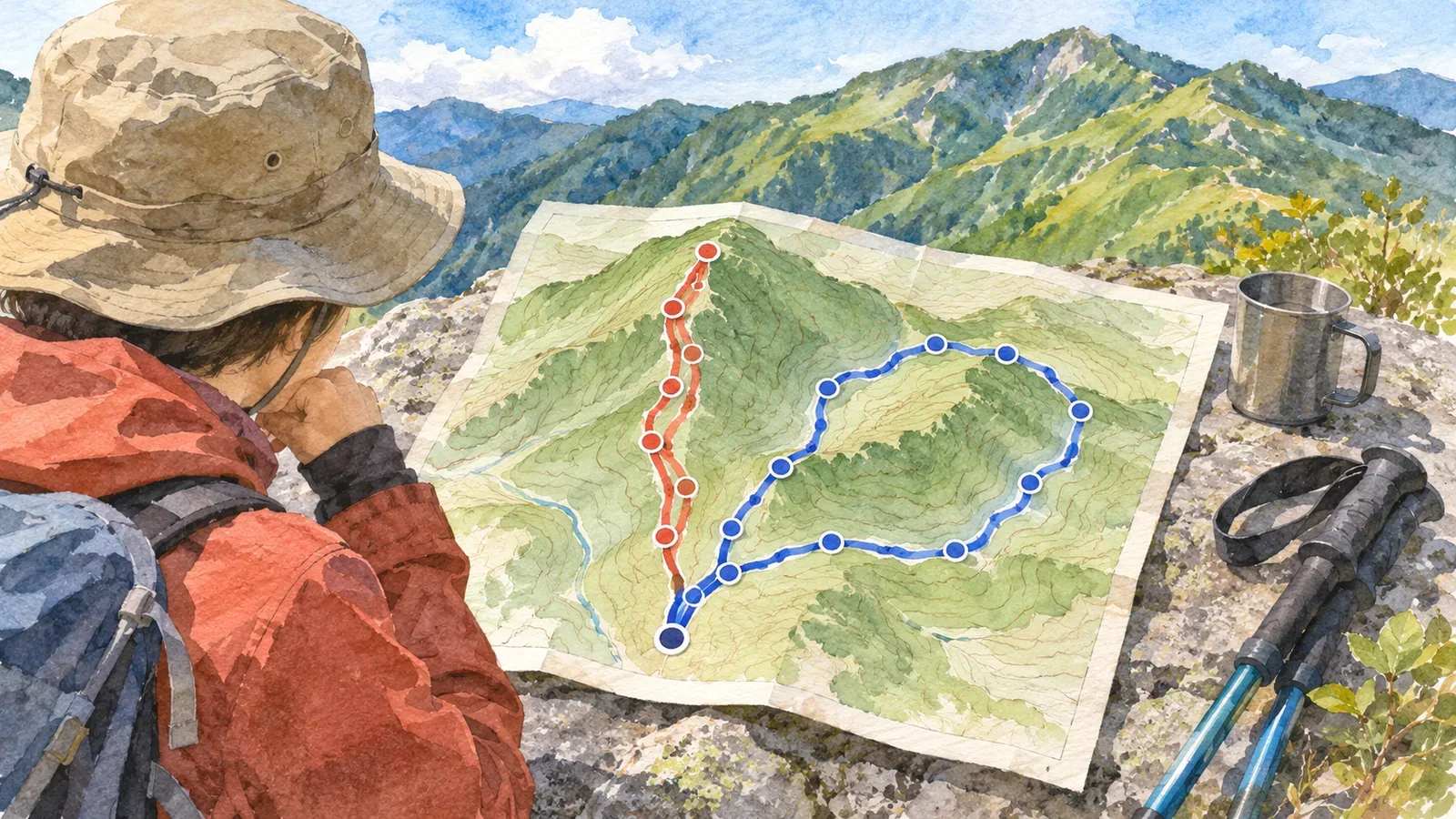
Ob ein Track denselben Hin- und Rückweg oder eine Rundtour zeigt, erkennen Sie an der Form und an der Reihenfolge der durchlaufenen Punkte. Dass Anfang und Ende nahe beieinanderliegen, zeigt noch nicht, ob der Rückweg über dieselben Abschnitte oder über einen anderen Weg führt. Fiktive Orte veranschaulichen die Umkehrstelle und gemeinsam genutzte Abschnitte. Die in einer Datei gespeicherte Reihenfolge zu lesen ist etwas anderes, als zu bestätigen, dass jemand tatsächlich in dieser Richtung gewandert ist.
Zuerst den betreffenden Track und das Segment bestimmen
GPX 1.1 beschreibt trk als eine geordnete Folge von Punkten, die einen Weg darstellt. Eine Datei kann mehrere trk-Elemente enthalten. Ein Track kann Segmente namens trkseg enthalten. Prüfen Sie den betreffenden Track und das Segment, bevor Sie den ersten und letzten Punkt der gesamten Datei als Start und Ziel übernehmen. Lassen Sie offen, ob verschiedene Tage oder Wege in der Datei stehen, wenn Sie das nicht prüfen können.
Ein trkseg bündelt fortlaufend zusammengehörende Punkte. Bei Empfangsunterbrechungen oder einem ausgeschalteten Empfänger sieht die Spezifikation ein neues trkseg für jeden durchgehenden Teil vor. Aus einer Grenze allein ergibt sich der Grund für die Aufteilung nicht. Verbinden Sie getrennte Segmente auch nicht gedanklich durch eine Gerade, um einen Rundweg zu ergänzen.
Bewahren Sie das Original auf. Notieren Sie Track und Segment, die Sie prüfen, und die Reihenfolge ab dem ersten Punkt. Zeitangaben sind bei GPX-1.1-Punkten optional. Fehlende Zeitstempel ändern nichts an der gespeicherten Reihenfolge der Punkte. Zeitstempel allein bestätigen aber auch keine unbearbeitete Aufzeichnung aus dem Gelände.
Hin- und Rückweg und Rundtour anhand fiktiver Orte erkennen
Für diese Beispiele verwenden wir fiktive Orte, keine echten Wanderwege oder geprüften GPX-Dateien. A, B und C sind verschiedene Orte. Von A über B nach C und auf demselben Weg zurück ergibt A→B→C→B→A. Die Abschnitte A–B und B–C werden je zweimal durchlaufen. Zeichnet man jeden Abschnitt nur einmal ein, kann die Überlagerung von Hin- und Rückweg unsichtbar bleiben.
Nehmen Sie nun vier verschiedene Orte, A, B, C und D, und einen Rundweg ohne wiederholte Abschnitte: A→B→C→D→A. Start und Ziel liegen wieder in A, aber dazwischen werden andere Abschnitte durchlaufen. Um beide Beispiele zu unterscheiden, verfolgen Sie die Orte der Reihe nach und prüfen, welche Abschnitte wiederholt werden.
Übertragen Sie die Beispiele nicht schematisch auf reale Daten. Ordnen Sie erkennbare Zwischenorte auf der Karte den Punkten davor und danach zu. Der vom Start am weitesten entfernte Punkt ist nicht zwangsläufig die Umkehrstelle. Wenn der Track mehrere Orte wiederholt passiert, halten Sie fest, wie oft er jeden Abschnitt durchläuft.
Gemeinsam genutzten Abschnitt und gespeicherte Laufrichtung unterscheiden
Eine Tour kann Hin- und Rückweg und Rundweg kombinieren. Wenn Sie zwischen A und B in beide Richtungen denselben Weg nehmen und dazwischen die Runde B–C–D–B gehen, ergibt sich A→B→C→D→B→A. Der Abschnitt A–B wird in beide Richtungen durchlaufen. Ab B beginnt die Runde. Wer nur auf die Runde achtet, kann übersehen, dass derselbe Abschnitt am Anfang und Ende zweimal begangen wird. Notieren Sie den gemeinsam genutzten Abschnitt und die Runde getrennt, um die Spur richtig zu lesen.
Auch der Umriss der Runde verrät nichts über die Laufrichtung. Sehen Sie im Beispiel nach, ob die Folge von B nach C oder von B nach D führt. Daraus geht die in der Datei gespeicherte Reihenfolge hervor. Fehlen Zeitstempel, bleibt offen, wann die Punkte passiert wurden. Ordnen Sie die Punkte deshalb weder nach vermuteten Zeiten neu noch ergänzen Sie fehlende Zeiten.
Die Laufrichtung kann bearbeitet worden sein. Garmin BaseCamp für Mac kann mit Invert Track die Reihenfolge der Punkte umkehren. Dass das Programm diese Funktion anbietet, belegt keine Umkehr in Ihrer Datei. Fragen Sie, ob die Datei eine unveränderte Aufzeichnung oder eine für die Planung umgekehrte oder bearbeitete Version ist.
Punktliste unabhängig von Darstellung und Gesamtwerten prüfen
Wenn ein Werkzeug Daten zu einzelnen Punkten anzeigt, können Sie den betreffenden Abschnitt auswählen. Garmin beschreibt für BaseCamp auf dem Mac Statistiken für einzelne Punkte, einen ausgewählten Bereich oder den gesamten Track. Im Eigenschaftenfenster stehen die Statistiken zu jedem Punkt. Laut Garmin sind viele Angaben nur in Tracks verfügbar, die mit einem Garmin-GPS-Gerät aufgezeichnet wurden. In anderen GPX-Dateien können Felder leer bleiben.
Notieren Sie, ob Ihre Auswahl nur den Hinweg, auch den Rückweg oder den gemeinsam genutzten Abschnitt und die Runde abdeckt. Distanz und kumulierte Höhenmeter reichen für die Formbestimmung nicht aus. Halbieren Sie den angezeigten Wert eines Hin- und Rückwegs nur, wenn Sie geprüft haben, was er umfasst und wie er berechnet wurde. Unterscheiden Sie die Beschreibung der Form von der Schätzung von Strecke und Aufstieg.
YAMAP erklärt in der Anleitung für Wanderpläne aus GPX-Dateien, dass sehr viele Punkte den Import verlangsamen und zu einer teilweisen Vereinfachung führen können. Das betrifft diese Funktion. Daraus folgt nicht, dass Ihr Track vereinfacht wurde. Sind Zwischenorte nicht sichtbar, prüfen Sie die Originaldatei und die Anleitung zur Importfunktion. Ergänzen Sie aus dem bloßen Umriss keine fehlenden Abschnitte.
Zusammenfassung: Reihenfolge und geprüfte Abschnitte festhalten
Notieren Sie den betreffenden Track und seine Segmente, ersten und letzten Punkt, die Reihenfolge der Zwischenorte, zweimal begangene gemeinsame Abschnitte, die Laufrichtung der Runde, vorhandene Zeitstempel und bekannte Bearbeitungen. Zwängen Sie den Track nicht in eine der fiktiven Formen. Beschreiben Sie, was Sie sehen können, etwa „hier geht es über denselben Abschnitt zurück“ oder „hier trifft ein anderer Weg wieder auf die Strecke“.
Ergänzen Sie weder eine unklare Reihenfolge noch unbekannte Verbindungen zwischen unterbrochenen Segmenten durch Vermutungen. Weitere Artikel erklären die Dateiversion, die Elementtypen und die Prüfung von Lücken. Die Form zeigt nicht, wer wann dort gewandert ist oder ob der Weg noch begehbar ist.
Die Planungshilfe von YAMAP empfiehlt auch, aktuelle Informationen zu prüfen, weil alte Dateien inzwischen gesperrte oder durch einen Hangrutsch beschädigte Wege enthalten können. Nutzen Sie Ihre Notizen zur Unterscheidung der Tourenformen bei der Planung. Prüfen Sie den aktuellen Wegzustand separat.