
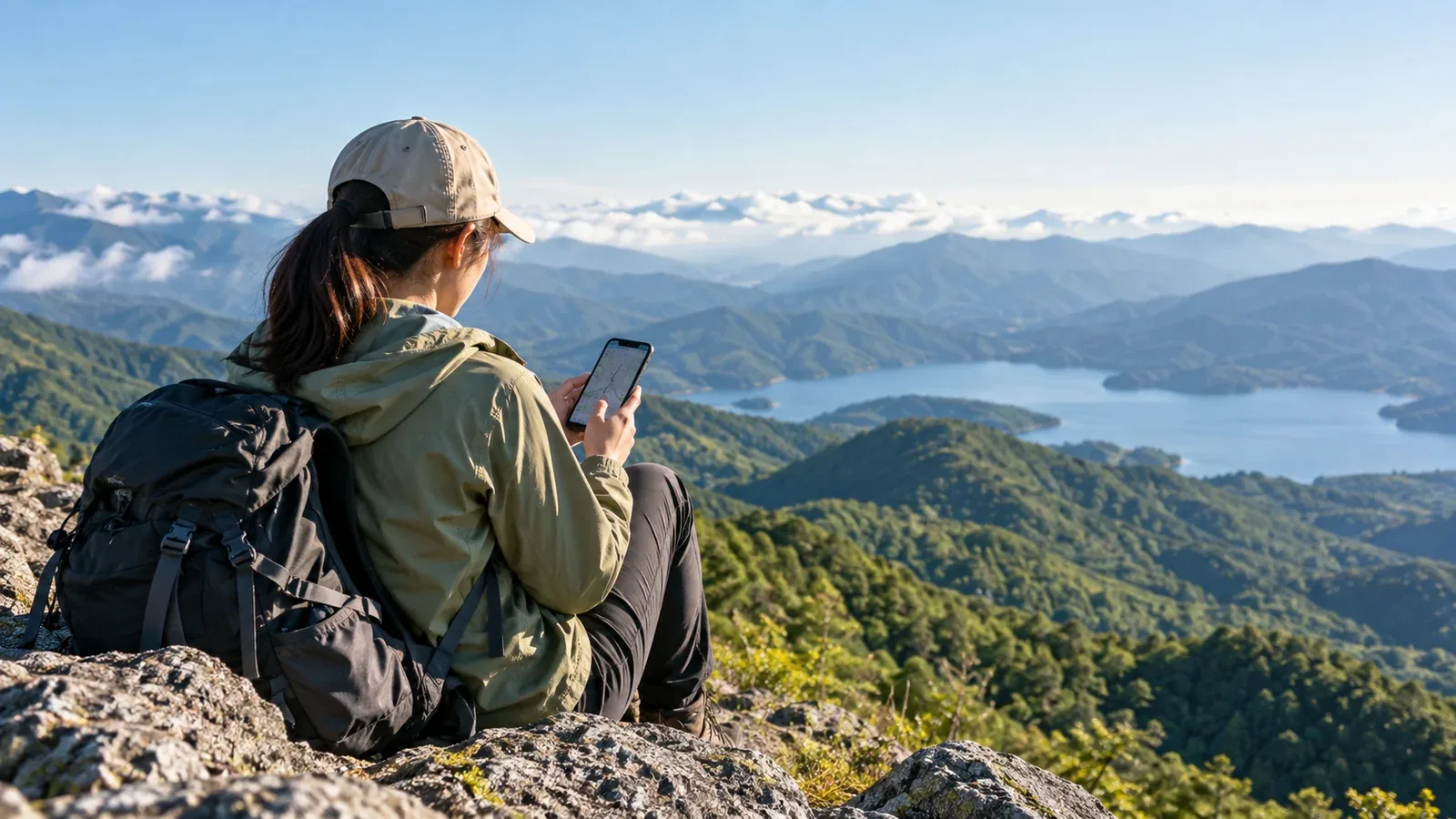
등산 앱을 바꿀 때 걸었던 길과 산행 날짜, 그날 적어 둔 메모를 남기고 싶을 수 있습니다. 일부 파일은 앱 사이에서 옮길 수 있지만 지원 범위는 형식, 플랫폼, 계정에 따라 달라집니다. 기존 계정을 변경하기 전에 보관할 항목을 정리하고 새 앱이 각각을 어떻게 처리하는지 확인하세요.
보통 어떤 자료를 옮길 수 있는지, 무엇을 따로 백업해야 하는지, 기록 하나로 어떻게 시험할지 살펴봅니다.
옮길 자료부터 정리하기
기록은 크게 세 가지로 나뉩니다. 내보내기 전에 각각 살펴보세요.
1. GPS 이동 경로. 실제로 이동한 궤적은 위도와 경도가 있는 지점들로 이루어지며 고도와 시간이 들어 있을 수 있습니다. GPX가 널리 쓰이고, 일부 앱은 KML, FIT, TCX 파일도 내보내거나 가져올 수 있습니다. 새 앱에서 어떤 형식을 지원하고, 지난 활동으로 읽는지 계획한 경로로 읽는지 확인하세요.
2. 사진, 메모, 활동 기록. 사진, 설명, 댓글, 평가와 공개 설정은 보통 기존 서비스에서 관리합니다. 일부는 별도 파일로 내보낼 수 있습니다. 새 기록에 추가할 수 있는 항목을 확인하고 중요한 원본은 따로 저장하세요.
3. 내려받은 지도. 오프라인 지도는 대체로 내려받은 앱에서만 관리됩니다. 새 앱에서 필요한 지역의 지도를 다시 내려받으세요. GPX 파일에는 이동 궤적이나 경로와 관련 데이터가 들어가고, 바탕 지도는 새 앱에서 제공됩니다.
새 앱에 표시되기를 바라는 내용과 별도로 보관할 내용을 목록으로 만들어 두세요. 시험 삼아 가져온 뒤 항목별로 확인할 수 있습니다.
GPX로 먼저 옮겨 보기
GPX는 이동 궤적, 경로, 지점을 담는 XML 형식입니다. GPX 1.1은 WGS84 좌표 기준을 사용하며, 각 지점의 고도와 시각은 선택 항목입니다. 기존 앱에서 활동을 GPX 이동 궤적으로 내보낼 수 있는지, 새 앱에서 원하는 종류의 기록으로 가져올 수 있는지 확인하세요.
기록 하나를 골라 다음 순서로 시험해 보세요.
- 활동, 설정 또는 계정 페이지에서 내보내기, 다운로드, 계정 데이터 보관 파일을 찾으세요. 스마트폰 앱에 메뉴가 없다면 서비스 웹사이트를 확인하세요.
- 새 앱이 지원하는 형식을 고르세요. 실제로 걸은 궤적과 계획 경로를 구분하는 서비스에서는 걸은 길을 내보낼 때 GPX Track을 선택하세요. 받을 수 있다면 원본 파일도 함께 저장하세요.
- 새 앱의 안내를 읽으세요. 파일을 지난 활동으로 가져오는지 계획 경로로 가져오는지, 웹사이트나 구독이 필요한지, 활동 기록을 미리 만들어야 하는지 확인하세요.
- 사본을 새 시험 기록으로 가져오세요. 나머지를 옮기기 전에 지도, 날짜, 시간, 고도, 공개 범위를 확인하세요. 시험 중에는 기존 기록을 덮어쓰지 마세요.
심박수 같은 추가 항목은 새 앱이 읽지 못하는 확장 필드에 들어 있을 수 있습니다. 필요한 항목이 있는 기록을 골라 원본과 가져온 결과를 비교하세요. 어떤 차이가 있는지 확인한 뒤 나머지 파일을 옮기세요.
사진, 메모, 산행 기록은 어떻게 보관할까
기존 서비스에서 원본 사진, 계정 보관 파일, 텍스트를 내려받을 수 있는지 확인하세요. 사진이나 메모를 따로 내려받으면 원래 어느 산행에 속했는지 알 수 없게 될 수 있습니다. 알아보기 쉬운 파일명을 붙이거나 같은 날짜의 파일을 한 폴더에 모으세요.
그대로 옮기기 어려운 자료는 두 가지 방법으로 남겨 둘 수 있습니다.
별도 보관본을 만들고 필요할 때 기존 계정에서 보세요. 중요한 사진, 메모, 이동 경로의 사본을 직접 열 수 있는 곳에 저장하세요. 서비스와 계정을 계속 이용할 수 있다면 기존 앱이나 웹사이트에서 예전 기록을 볼 수 있습니다.
꼭 남기고 싶은 메모를 복사하세요. 중요한 산행 몇 건을 골라 제목, 날짜, 메모를 텍스트로 저장하거나 새 앱의 비공개 기록에 넣으세요. 기록을 다시 만들 때 사진과 공개 범위도 확인하세요.
원본 파일에 촬영 시각이 남아 있다면 그날의 GPS 이동 경로와 맞춰 보는 데 도움이 됩니다. 원본 사진을 공유하기 전에 시간대를 확인하고, 위치 메타데이터에 공개하고 싶지 않은 장소가 들어 있는지 살펴보세요.
앱을 바꾸기 전에 준비할 것
시작하기 전에 기존 계정과 새 앱, 사용할 저장 공간을 확인하세요.
먼저 백업하세요. 활동 원본 파일, 내보낸 파일, 사진과 메모의 사본을 별도로 보관하세요. 스마트폰 백업은 기기를 복원하는 데 도움이 되지만 앱 데이터의 복원 범위는 앱마다 다릅니다. 계정을 삭제하거나 데이터를 지우기 전에 백업 파일을 열어 사용할 수 있는지 확인하세요.
내보낼 기록의 수와 용량을 확인하세요. 서비스에서 전체 보관 파일을 제공하는지, 건별로 내려받아야 하는지 알아보고 저장 공간을 확보하세요. 기록이 많다면 날짜나 파일명으로 확인할 수 있게 나누어 옮기세요.
새 요금제의 제한을 확인하세요. 사용할 요금제와 기기에서 지원하는 파일 형식, 업로드 용량, 지도 다운로드 제한을 살펴보세요. 새 오프라인 지도를 저장한 뒤 다음 산행 전에 모바일 데이터와 Wi-Fi를 끄고 열어 보세요.
계정을 연결하면 어떤 정보가 공유되는지 확인하세요. Garmin Connect나 Strava와 동기화할 수 있는 서비스도 있습니다. 어느 쪽으로 데이터가 이동하는지, 지난 활동 또는 앞으로의 활동 중 무엇을 포함하는지, 어떤 항목을 복사하는지 확인하세요. 권한을 살펴보고 동기화와 가져오기를 둘 다 쓰면 중복 기록이 생기는지도 확인하세요.
가져온 뒤 확인할 것
새로 보관한 기록에 의지하거나 기존 사본을 지우기 전에 몇 건을 원본과 비교하세요.
- 이동 경로가 제자리에 표시되나요? 시작점과 끝점, 진행 방향, 끊긴 구간, 고도 그래프를 살펴보고 계획 경로와 활동 기록 중 무엇으로 표시되는지 확인하세요.
- 날짜와 시간이 맞나요? 원본과 앱에 표시된 시각을 비교하세요. 시간대 차이가 있는지, 원본에 타임스탬프가 있는지 확인하세요.
- 빠진 기록은 없고 공개 범위는 의도한 대로인가요? 전체 건수를 비교하고 묶음마다 일부를 확인하세요. 중복 기록이 있는지 살피고 공유 전에 공개 범위를 확인하세요.
경로가 이상하게 보이면 원본은 그대로 두고, 기기에 설치된 텍스트 편집기나 신뢰할 수 있는 뷰어로 사본을 살펴보세요. GPX 파일에는 좌표와 타임스탬프가 들어 있을 수 있으므로 온라인 변환기를 쓰거나 파일을 공유하기 전에 어떤 정보가 드러나는지 확인하세요.
이제 해 볼 일
기존 서비스의 내보내기 기능과 새 서비스의 가져오기 안내를 찾아보세요. 산행 기록 한 건을 내보내 원본을 저장한 뒤, 원하는 공개 범위로 설정해 사본을 가져오세요. 지도와 날짜를 비교한 다음 나머지 기록과 사진, 내려받은 지도를 어떻게 처리할지 정하세요.
공식 규격과 서비스 안내
- TopoGrafix의 GPX 1.1 형식과 좌표 기준
- 앱 및 기기 제공사의 내보내기, 가져오기, 백업 안내