
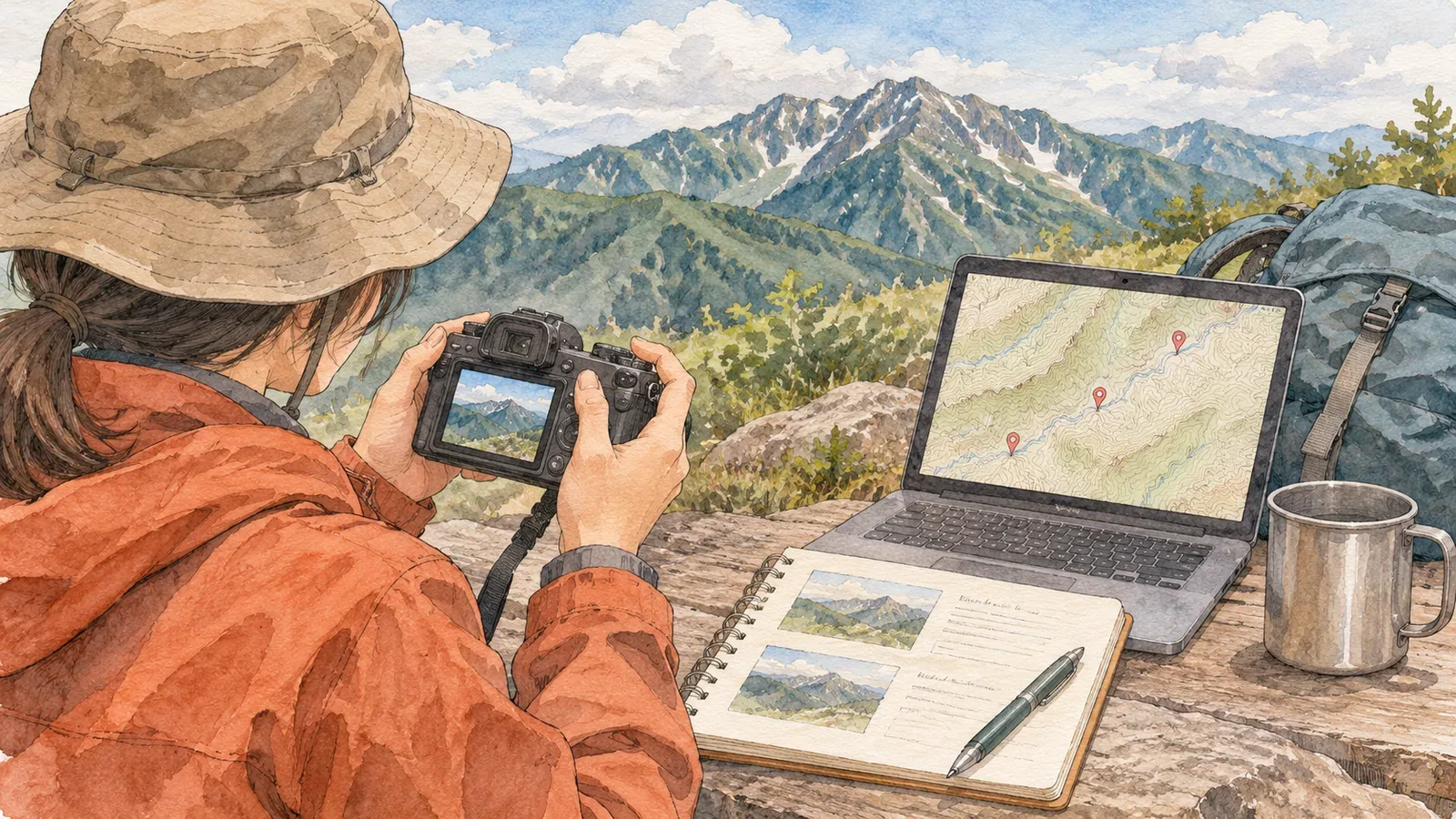
Bevor du ähnliche Fotos löschst, prüfe Aufnahmezeit und -ort und halte die Hinweise separat fest. Selbst wenn mehrere Bilder auf dem Bildschirm ähnlich aussehen, können kleine Unterschiede an einem Wegweiser oder am Bergrücken im Vordergrund bei der Suche nach dem Aufnahmeort helfen. Vergleiche deshalb zuerst Zeiten und Orte und entscheide dann, was du löschen möchtest.
Drei Hinweise, die du vor dem Löschen sichern kannst
Mehrere Fotos in dieselbe Richtung von einem Grat sehen schnell ähnlich aus. Löschst du sie zu früh, weißt du später womöglich nicht mehr, ob ein Bild vor oder hinter einer Abzweigung entstanden ist. Halte drei Hinweise fest, bevor du etwas löschst.
Erstens Aufnahmedatum und Uhrzeit, zweitens die Standortdaten und drittens eine Notiz mit Berg- und Ortsnamen. Laut Anleitung der Canon EOS Kiss X10i werden Datum und Uhrzeit mit dem Bild gespeichert. Die Hilfe von Google Fotos erklärt, dass ein Standort von der Kamera gespeichert, manuell hinzugefügt oder anhand von Merkmalen wie markanten Orten geschätzt werden kann. Prüfe bei jedem Foto, welche Hinweise vorliegen und wie sie zustande kamen. Die Ortsnotiz hilft, wenn die ersten beiden Hinweise fehlen.
Die Aufnahmezeit hängt von der Kamerauhr ab
Für eine zeitliche Sortierung muss die Kamerauhr richtig eingestellt sein. Laut Anleitung der Nikon Z f solltest du Zeitzone, Datum und Uhrzeit vor der Verwendung einstellen. Beim Einschalten der Sommerzeit wird die Uhr um eine Stunde vorgestellt. Blinkt im Aufnahmedisplay ein t-Symbol, wurde die interne Uhr zurückgesetzt und die Zeiten werden falsch gespeichert. Die Uhr läuft mit einem separaten Akku. Laut Anleitung lädt er in etwa zwei Tagen vollständig und betreibt die Uhr danach etwa einen Monat lang.
Laut Anleitung der Canon EOS Kiss X10i können die Einstellungen verloren gehen, wenn du die Kamera ohne Akku lagerst, der Akku leer ist oder die Kamera lange bei Minusgraden liegt. Prüfe Datum und Uhrzeit auch nach Änderungen der Region oder Zeitverschiebung. Die Redaktion empfiehlt, nach einer Winterlagerung ohne Akku oder nach Änderungen für eine Tour auf mögliche Zeitabweichungen zu achten.
Sortiere ähnliche Fotos vor dem Löschen nach Aufnahmezeit und achte auf Abweichungen um eine Stunde und auf Unstimmigkeiten zu den Aufnahmen davor und danach. Die Sommerzeiteinstellung macht bei diesen Modellen eine Stunde aus und ist eine der möglichen Ursachen. Prüfe auch die Region und ob unterwegs etwas geändert wurde. Wenn du vor und nach der Tour dieselbe Referenzuhr fotografierst, kannst du die Aufnahmedaten später ungefähr abgleichen. Die Einstellungen und Bedingungen für das Zurücksetzen stehen in der Anleitung deines Modells.
Prüfen, welche Fotos Standortdaten enthalten
Die Karte von Google Fotos zeigt nur Bilder mit einem festgelegten Standort. Ein Foto kann aber auch fehlen, weil es außerhalb des gerade angezeigten Kartenausschnitts aufgenommen wurde. Prüfe deshalb die Details des Bildes. Von der Kamera automatisch hinzugefügte Orte lassen sich in Google Fotos weder ändern noch entfernen. Geschätzte und manuell hinzugefügte Orte lassen sich ändern oder entfernen. Behalte im Blick, was in der Originaldatei steht.
Auf dem iPhone kannst du unter „Einstellungen“, „Datenschutz & Sicherheit“ und „Ortungsdienste“ die Berechtigungen der einzelnen Apps prüfen. Ändere bei Bedarf die Berechtigung der Kamera, mach ein Testfoto und kontrolliere die Bildinformationen. Schaltest du die Ortungsdienste komplett aus, betrifft das auch Wanderkarten-Apps. Die Kameraberechtigung lässt sich separat ändern. Für andere Kameras oder Foto-Apps gelten deren offizielle Anleitungen.
Suche in jeder Reihe ähnlicher Bilder nach einem Foto mit Standortdaten und behalte es als Anhaltspunkt. Auch zwischen kurz nacheinander aufgenommenen Fotos kann man sich weiterbewegt oder die Kamera anders ausgerichtet haben. Vergleiche Wegweiser und Gelände, bevor du denselben Ort den Nachbarbildern zuordnest. Markiere abgeleitete Orte als „geschätzt“, damit sie von aufgezeichneten Positionen unterscheidbar sind. Bleibt der Ort offen, kannst du das Foto vorerst vom Löschen ausnehmen.
Einen Hinweis aufzubewahren und ihn zu veröffentlichen sind zwei verschiedene Entscheidungen. Apples iPhone-Handbuch erklärt, dass beim Teilen auch Metadaten wie der Standort weitergegeben werden können. Wenn du ein Bild aus Google Fotos herunterlädst und per E-Mail verschickst, kann der ursprünglich aufgezeichnete Ort sichtbar sein. Auch bei ausgeblendeten Ortsdaten können markante Punkte im Bild den Ort verraten. Mehr dazu findest du im zugehörigen Artikel zur Veröffentlichung.
Fehlende Orte auf den GSI-Karten nachschlagen und notieren
Für Bildreihen ohne Ortsangaben kannst du zu Hause eine Ortsnotiz anlegen. In den Karten der japanischen Geodatenbehörde (GSI) findest du Höhe und Koordinaten eines Punkts. Koordinaten werden in Grad, Minuten und Sekunden sowie in Dezimalgrad angezeigt. Zeichnest du eine Route ein, lässt sich ein Höhenprofil erstellen. Wenn du den Zeiger am Verlauf entlang bewegst, siehst du die jeweilige Höhe. Das hilft beim Vergleich der Bildreihenfolge mit Auf- und Abstieg.
Das GSI-Verzeichnis wichtiger Berge Japans enthält gleichnamige Einträge mit verschiedenen Präfekturen oder Höhen, etwa Asahi-dake, Komagatake und Nantai-san. In einigen Anmerkungen stehen aktualisierte Höhen nach einer Überprüfung von Vermessungspunkten oder geänderte beziehungsweise korrigierte Namen. Bei Okina-san ist zum Beispiel eine Namensänderung vermerkt.Notiere zum Bergnamen die Präfektur und vermerke, wann du die Höhe geprüft hast.Mit dem Verzeichnis allein lässt sich kein Berg auf einem Foto bestimmen. Vermerke bei nicht überprüfbaren Namen „nicht bestätigt“.
Pro Tour genügen Datum und Kamerazeiten des ersten und letzten Fotos, Berg und Präfektur, Ortsname (etwa Abzweigung, Hütte oder Gipfel), Status des Standorts (im Foto gespeichert, später auf der Karte geprüft oder nicht bestätigt) sowie das Bild, das du behalten willst, und der Grund. Lege die Liste an, bevor du ähnliche Fotos zum Löschen markierst.
Fazit: Vor dem Löschen Uhrzeit und Ort prüfen
Prüfe vor dem Löschen die Kamerauhr, sortiere die Fotos nach vorhandenen Standortdaten, notiere die Orte und markiere erst dann die Bilder zum Löschen.Wenn du sie vorerst nur markierst, kannst du deine Auswahl mit den Notizen noch einmal prüfen. Die Redaktion empfiehlt diese Reihenfolge auf Grundlage der beschriebenen Funktionen. Entscheide anhand des Ziels deiner Tour, welche Fotos du aussortierst.
Referenzen und Quellen
- Nikon Z f: Datum und Uhrzeit einstellen
- Canon EOS Kiss X10i: Datum, Uhrzeit und Zeitzone
- Japanische Geodatenbehörde: Höhe eines Ortes ermitteln
- Japanische Geodatenbehörde: Höhen wichtiger Berge Japans
- Google Fotos: Aufnahmeorte ansehen und bearbeiten (iPhone und iPad)
- Apple: Fotos und Videos auf dem iPhone teilen
- Apple: Datenschutz und Ortungsdienste in iOS, iPadOS und watchOS