
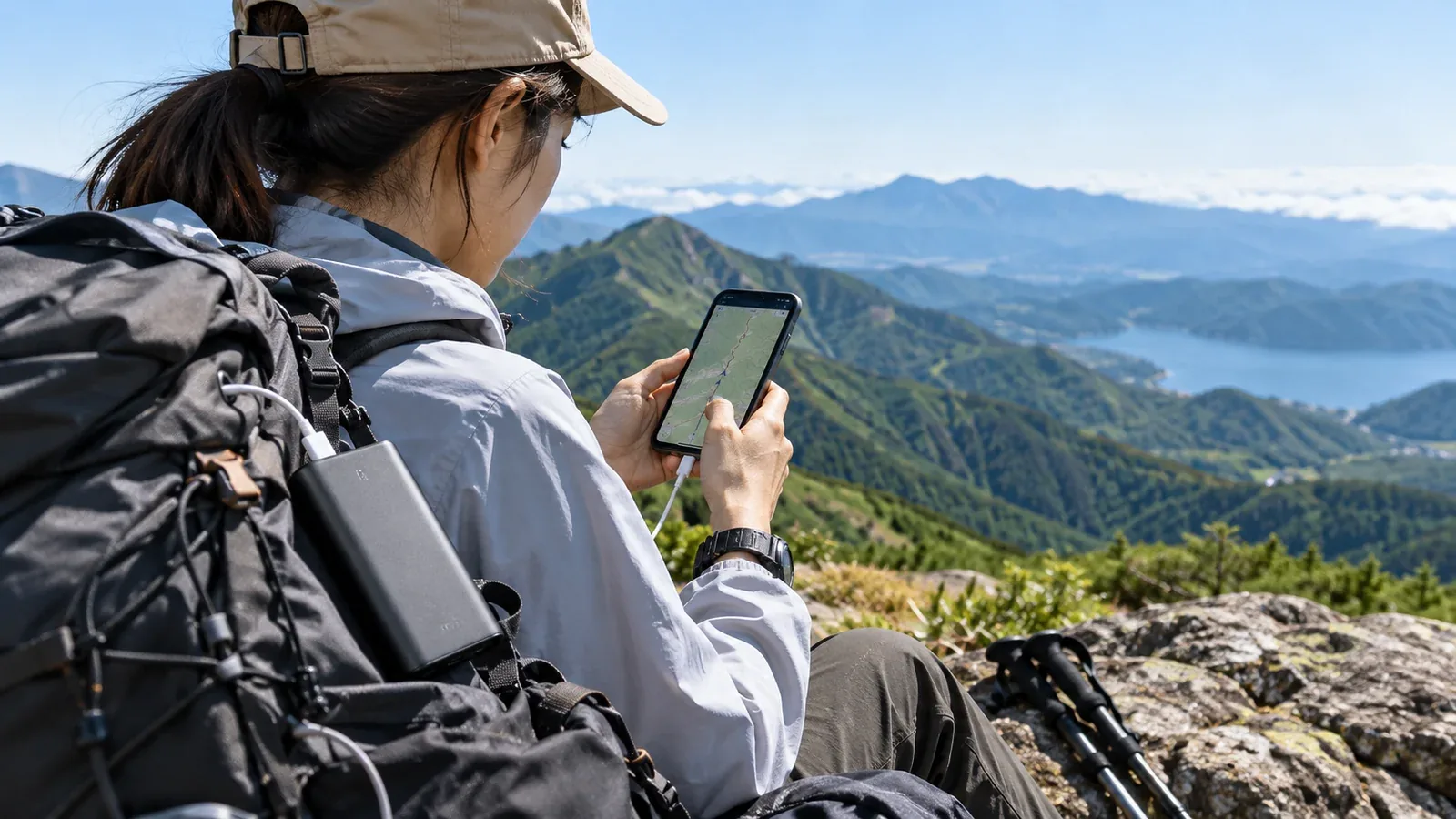
산행 중 스마트폰 전원이 꺼지면 길 안내를 받을 수 없고 구조를 요청할 수단도 하나 줄어듭니다. 충전한 보조 배터리가 있으면 여유가 생깁니다. 출발 전에 지도를 준비하고 설정을 조절하면 스마트폰을 더 오래 쓸 수 있습니다.
화면을 켜 두는 시간, 위치 갱신, 약한 신호, 앱의 백그라운드 동작은 모두 배터리 소모에 영향을 줄 수 있습니다. 어느 요인이 더 큰지는 기기와 앱, 현장 조건에 따라 다릅니다. 산에서 스마트폰을 어떻게 쓰는지 생각하고 그에 맞는 설정부터 확인하세요.
집에서 준비할 것, 산에서 스마트폰을 쓰는 법, 출발 전 시험하는 방법을 살펴봅니다.
산에서 배터리가 더 빨리 닳는 이유
어디서 전력을 많이 쓰는지 알면 어떤 설정을 먼저 바꿀지 판단하기 쉽습니다.
위치를 계속 갱신하면 배터리 소모가 커질 수 있습니다. 경로를 기록하는 앱은 걷는 동안 위치를 반복해서 요청합니다. 더 자주, 더 높은 정확도로 위치를 받으면 전력이 더 들 수 있으며, 실제 소모량은 앱과 스마트폰의 위치 확인 방식에 따라 달라집니다.
약하거나 잡히지 않는 이동통신 신호를 찾는 동안에도 배터리가 닳을 수 있습니다. 일부 스마트폰은 배터리 사용 내역에 약한 신호나 신호 검색 상태를 표시합니다.
추위는 배터리 사용 시간을 일시적으로 줄일 수 있습니다. 기기가 너무 차가우면 전원이 꺼지거나 충전되지 않을 수 있습니다. 가능하면 마른 옷 안주머니에 넣어 두고, 제조사가 충전 전 온도를 올리라고 안내한다면 서서히 데운 뒤 충전하세요.
화면이 켜져 있는 시간은 지도를 계속 열어 두거나 화면을 자주 켤수록 늘어납니다. 화면 밝기와 화면이 켜져 있는 시간 모두 전력 사용에 영향을 줍니다.
출발 전에 확인할 설정
배터리가 충분하고 인터넷 연결이 안정적일 때 스마트폰과 등산 앱을 확인하세요. 어디서 설정을 바꾸는지 알아 두면 산행 때마다 점검하기 쉽습니다.
스마트폰 설정
화면 밝기를 조절하세요. 쉽게 읽을 수 있을 정도로 맞추세요. 그늘에서 괜찮았던 밝기가 햇빛이 비치는 능선에서는 너무 어두울 수 있습니다. 밝기를 빠르게 조절하는 방법을 익혀 두세요.
화면이 자동으로 꺼지는 시간을 줄이세요. 지도를 읽고 조작할 수 있는 범위에서 짧게 설정하세요. 화면이 잠겨도 필요한 기록이 이어지는 앱이라면 지도를 확인한 뒤 화면을 잠그세요.
비행기 모드는 상황을 살펴 사용하세요. 이동통신 신호를 찾는 데 드는 전력을 줄일 수 있지만, 이동통신 기능이 꺼져 있는 동안 일반 통화와 모바일 데이터도 사용할 수 없습니다. 연락이 필요할 때는 이동통신 기능을 켜 두세요. 신호가 없다고 확인한 구간에서 비행기 모드를 쓰려면 오프라인 지도와 위치 확인, 연결 장비가 작동하는지 먼저 시험하세요. 이동통신을 다시 켜는 법을 익혀 두세요. 이동 중 예상치 않게 신호가 잡힐 수도 있습니다.
Wi-Fi와 블루투스는 필요한 기능에 맞춰 설정하세요. 사용하는 장비나 기능에 필요하면 켜 두세요. Apple은 iPhone에서 네트워크나 장비에 연결되지 않은 Wi-Fi와 블루투스의 전력 소모는 적다고 안내합니다. 필요에 따라 설정하면 되고, 비행기 모드에서도 이전 Wi-Fi나 블루투스 설정이 남을 수 있습니다.
사용하지 않을 앱의 백그라운드 동작을 줄이세요. 배터리 설정에서 백그라운드에서 전력을 쓰는 앱을 확인하세요. 길 안내와 경로 기록, 안전 기능에 필요한 권한과 백그라운드 설정은 유지하고 화면을 잠근 상태에서 시험하세요.
등산 앱 설정
위치 기록 빈도나 기록 정밀도를 바꿀 수 있는 앱도 있습니다. 사용하는 앱이 어떤 설정을 지원하는지 확인하세요.
기록 간격을 알맞게 정하세요. 앱에서 간격을 늘릴 수 있다면 배터리 사용을 줄일 수 있습니다. 위치가 드문드문 기록되면 짧은 방향 전환이나 속도 변화가 빠질 수 있습니다. 경로와 목적에 맞춰 시험한 간격을 쓰고, 필요한 길 안내 알림도 제대로 오는지 확인하세요.
Wi-Fi로 오프라인 지도를 내려받으세요. 집에서 전체 경로와 대체 경로의 지도를 저장하고, 인터넷 연결 없이 지도와 경로 레이어를 열 수 있는지 확인하세요. 온라인에서 잠깐 본 지도는 일부만 캐시에 남았을 수 있습니다.
앱이 화면을 계속 켜 두는지 확인하세요. 필요할 때 화면을 켜 보는 방식으로도 안전하게 길을 찾을 수 있다면 화면을 계속 켜 두는 옵션을 끄세요.
산행 중 스마트폰 사용하기
산행 중 스마트폰을 어떻게 쓰는지에 따라서도 배터리 사용 시간이 달라집니다.
방향을 정해야 할 곳에서 지도를 확인하세요. 갈림길이나 지형이 뚜렷하지 않은 곳에서는 현재 위치와 다음에 방향을 바꿀 지점을 보세요. 다음 확인 전까지는 가능하면 화면을 잠그세요. 현재 위치와 방향을 놓치지 않을 만큼 확인하세요.
화면을 잠가도 기록되는지 확인하세요. 어떤 앱은 스마트폰을 주머니에 넣은 뒤에도 경로를 기록합니다. 앱 권한이나 백그라운드 제한, 절전 모드 때문에 기록이 끊길 수 있습니다. 미리 시험하고, 기기는 마른 상태로 보관하면서도 쉽게 꺼낼 수 있는 곳에 두세요.
스마트폰을 추위에서 보호하세요. 마른 안주머니에 넣으면 체온에 가까운 온도를 유지하는 데 도움이 됩니다. 지도를 보거나 전화를 걸 때 장갑을 낀 채로도 쉽게 꺼낼 수 있는 곳에 두세요.
절전 모드를 언제 쓸지 정하세요. 효과는 기기마다 다릅니다. 일부 모드에서는 앱의 백그라운드 동작과 위치 갱신, 알림이 제한됩니다. 산에서 켜기 전에 기록과 필요한 기능이 계속 작동하는지 시험하세요.
보조 배터리 쓰는 법
스마트폰과 보조 배터리를 충전한 상태로 출발하고, 호환되는 케이블을 챙기세요. 스마트폰이나 케이블에 문제가 생겨도 종이 지도와 나침반은 사용할 수 있습니다.
시험할 때 쓴 배터리 양과 산행 시간, 남겨 둘 여유분을 고려해 보조 배터리 용량을 고르세요. 전압과 변환 과정의 손실, 온도에 따라 실제로 전달되는 에너지양이 달라집니다. 표시 용량만으로 스마트폰을 몇 번 충전할 수 있을지 계산하기는 어렵습니다. 자신의 스마트폰과 케이블로 직접 시험해 보세요.
스마트폰과 충전 단자가 마른 상태에서 충전하세요. 비바람을 피할 수 있는 곳에서 잠시 쉬면서 스마트폰을 안정적으로 내려놓고 케이블을 잡아당기지 않도록 하세요. 기기가 너무 뜨겁거나 차가우면 정상 작동 온도에 가까워질 때까지 기다렸다가 제조사의 충전 지침을 따르세요.
충전 단자에 힘이 가해지지 않게 하세요. 스마트폰을 주머니에 넣어도 심하게 꺾이거나 당겨지지 않는 케이블을 고르세요. 단자는 마른 상태로 유지하고, 넣어 두면 케이블에 힘이 갈 것 같을 때는 먼저 분리하세요.
산행 전에 설정을 시험하는 법
동네 공원이나 걷기 쉬운 등산로처럼 익숙한 길에서 설정을 시험하세요. 기기가 없어도 길을 찾을 수 있는 곳에서 결과를 확인합니다.
충전한 상태에서 조건이 비슷한 산책을 하며 평소 설정과 절전 설정을 비교해 보세요. 사용한 배터리 양과 저장된 경로, 화면 잠금 상태에서의 동작, 경로 알림, 내려받은 지도 표시 여부를 확인합니다. 산행이 길어지거나 지연될 때 쓸 전력도 남겨 두세요.
현재 위치나 경로가 이상하면 앱의 위치 권한과 배터리 제한, 기록 설정을 점검하세요. 전에 잘 작동한 기록 간격과 전원 설정으로 되돌리고 야외에서 다시 시험합니다. 위치를 잡기까지 시간이 걸리거나 하늘이 트인 곳이 필요할 수 있습니다. 업데이트나 문제 해결은 앱이나 기기 제조사의 안내를 따르세요.
다음 산행 전 할 일
출발 전날 화면 자동 잠금, 오프라인 지도, 경로 기록, 연락 수단, 예비 전원을 확인하세요. Nordwand에서 산행 기록을 공유하거나 베이스캠프에 소식을 올릴 계획이라면 어떤 기능에 인터넷이 필요한지, 언제 공유할지 확인하세요. 종이 지도와 나침반은 산행 내내 바로 꺼내 쓸 수 있게 두세요.