
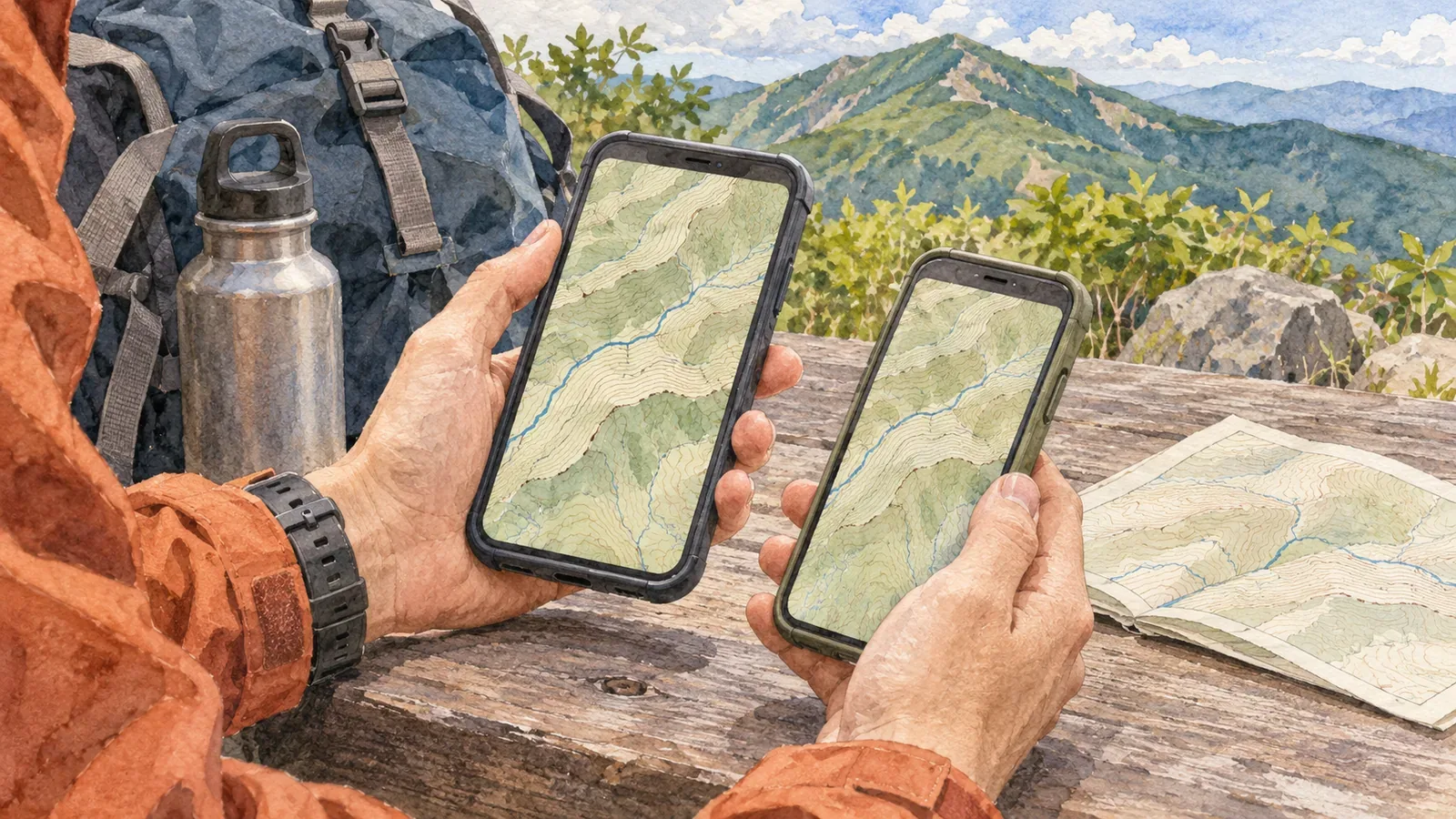
予備のスマートフォンを用意するときは、メイン端末で使えている地図が、そのまま予備でも使えるとは考えずに準備します。アカウントの情報と、端末内に保存する地図は扱いが違うためです。この記事では、予備端末自身で地図を取得し、必要な場所を表示できるところまで確認する手順を整理します。普段使う端末での成功を、もう一台の確認結果へ置き換えないことが出発点です。
アカウントの情報と、保存地図を分けて確認する
YAMAPの機種変更に関するヘルプは、以前と同じアカウントでログインして情報を引き継ぐ流れを示す一方、ダウンロード済みの地図と軌跡は別の機種に引き継げず、改めて取得するよう説明しています。ログインできたことだけを、地図の準備が終わった証拠にはできません。
この説明は機種変更を対象としており、二台を同時に使う条件をすべて説明したものではありません。予備端末を併用するときは、使うサービスの端末数やログインの案内も確認してください。ここで勧めるのは、自分が使える条件を確認したうえで、予備端末の保存状態を直接見ることです。アカウントを新しく作り直したり、元のものを削除したりする作業を先に行う必要はありません。
Appleも、iPhoneのオフラインマップはデバイス間で同期されないと明記しています。メイン端末でエリアを取得していても、予備の端末が同じ地図を持つことにはなりません。地図を使う予定の端末を並べ、どちらに何が保存されているかを個別に確かめる方法が、取り違えを減らします。
予備端末の環境で、取得に必要な条件を整える
YAMAPの地図ダウンロード案内は、電波がつながる場所での操作を求め、Wi-Fi環境を勧めています。予備端末に必要なアプリを用意したら、通信が使える間に目的の地図を取得します。出発直前に初めて電源を入れるのではなく、ログインやダウンロードに困っても調べられる時間を確保しておきましょう。
Googleマップの説明にもOSによる違いがあります。Android向け案内では、インターネットに接続してGoogleマップへログインする手順です。iPhoneとiPad向けでは、通信でき、シークレットモードを使っていないことを確認して取得します。別のOSの画面をそのまま探さず、予備端末に対応する案内を開きます。
編集部では、端末名、OS、アプリ名と版、地図名を準備メモに残す方法を勧めます。二台の画面が違ったとき、どの組み合わせを確認しているかが分かります。メイン端末と見た目を完全に同じにすることより、予備端末で保存地図へ進む入口を自分で理解することを優先してください。
地図名だけでなく、必要な場所を予備端末で表示する
YAMAPは、地図を事前に取得しておけば圏外でも見られると説明しています。取得が終わったら、予備端末でその地図を選び、登山口、分岐、山頂、下山口を順に表示させます。これは編集部による表示確認の提案です。メイン端末に同じ山名があることより、予備端末自身で必要な区間を読めることを確認の目標にします。
範囲を選んで保存する地図では、下山口から駅や駐車場までの帰路も照合します。Googleマップの両OS向け案内には、ルート全体が保存範囲内にあることがオフライン案内の条件だと書かれています。目的地の点だけが入っていても、その間に必要な区間が保存されているとは限りません。
二台を並べる場合は、同じ分岐や下山口を表示して比較すると、片方だけ範囲が不足していることに気付きやすくなります。ただし、画面が一致することは地図の現況が正しいという証明ではありません。今回使う区間を読めるかの比較として扱い、通行情報などの確認は別に行います。
通信なしの表示と、使える機能を確認して記録する
編集部では、取得後に予備端末の通信を使わない状態で地図を選び直し、必要な場所を表示する確認を勧めます。端末の通信設定を確認し、メイン端末を操作した結果と混ぜないようにします。地図が出ない場合と、現在地が出ない場合も別の症状として記録してください。画面の一部だけを見て、両方が使えると判断しないことが大切です。
また、GoogleマップはAndroidでもiPhone・iPadでも、オフラインでは徒歩、自転車、公共交通機関の経路を表示できないとしています。地図が見えることから、その端末で登山の徒歩案内も利用できるとは判断できません。どの機能を予備にするのかを決め、実際に使うアプリの案内で対象を確認します。
Appleマップを使う場合も、地域によってオフラインマップを用意できない場合があります。いつもの地域で使えたから別の旅行先でも同じとは限りません。地図の取得と表示が完了しなければ、その端末は地図の準備済みとして数えず、通信が使える間に原因を調べます。
点検メモには、対象端末、取得した地図、確認した日、通信の状態、表示できた場所、まだ確かめていない機能を残します。準備後に地図を削除したり端末の設定を変えたりした場合は、その記録だけを頼りにせず、必要な部分をもう一度確認してください。予備端末を持つことと、その端末を使える状態に整えることを一組にします。
まとめ:予備端末自身で使える状態を確かめる
予備端末の準備は、アカウントの情報と保存地図を分け、対応するOSの案内で取得し、その端末で必要な場所を表示する順に行います。ログイン済みや同じ山名の表示だけで準備を終えず、通信なしでの表示と使う機能を確認しましょう。二台の結果を別々に残すことが、使えるつもりの取り違えを防ぎます。
当日初めて取り出す道具にしないため、予備端末でも保存地図を選ぶ操作を覚えておきます。表示できなかった項目や利用条件が不明な部分は出発前に解決し、必要に応じて地図の用意や行程を見直してください。確認できた内容を具体的に残すことが、予備を実際の備えに変える作業です。