
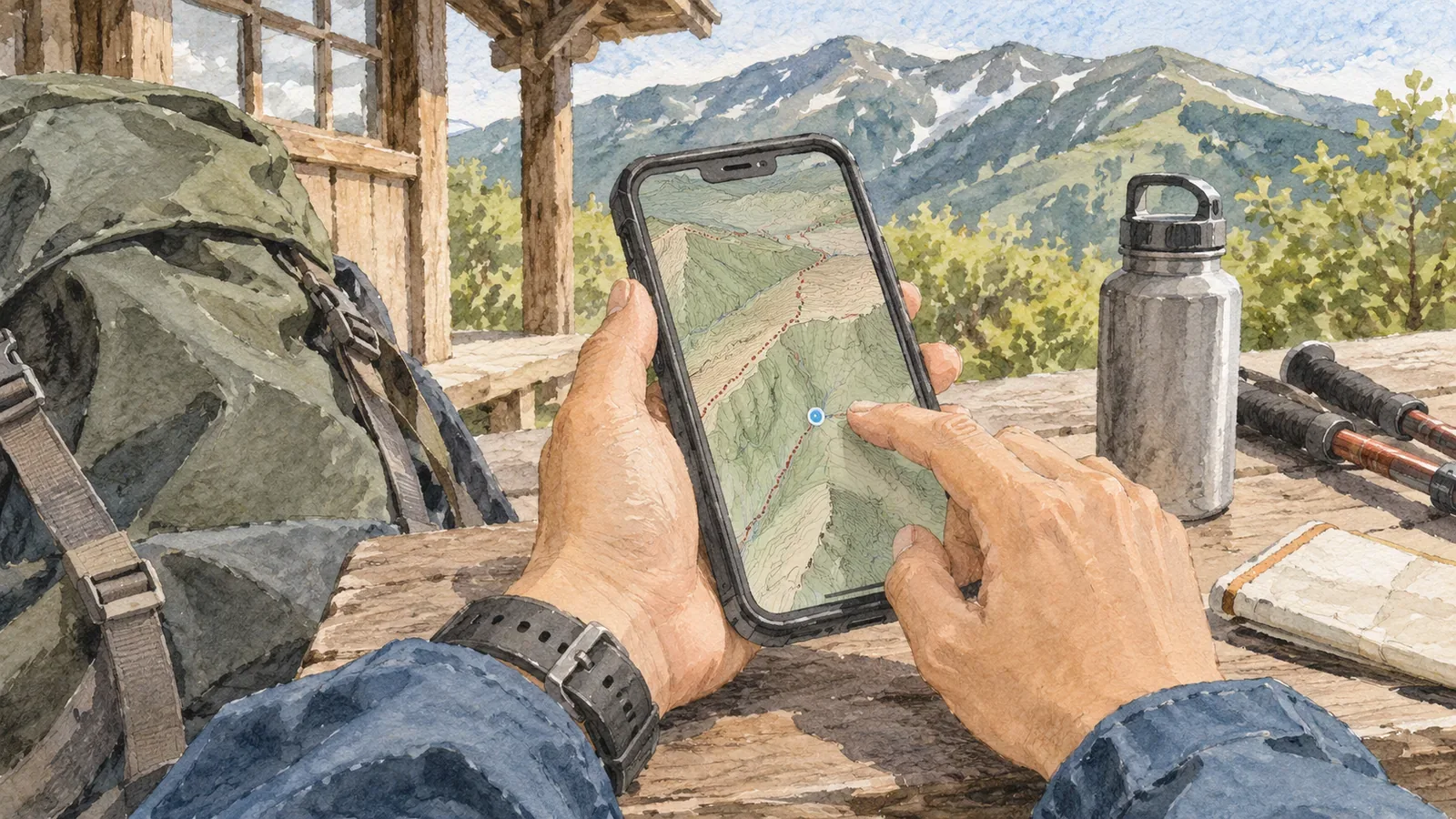
機内モードで地図が表示されても、それだけで山で使う準備がすべて整ったとはいえません。まず確かめたいのは、通信を使わず、必要な地図を自分で開けることです。次に、現在地の取得や家族への位置共有を別の項目として扱います。以下では公式ヘルプに示された仕様と、編集部が提案する出発前の確認を組み合わせて、試験の範囲を決めます。
機内モードの表示だけで通信停止を判断しない
AppleのiPhoneユーザガイドでは、機内モードのままWi-Fiを使えることや、その設定によっては次回もオンになることが説明されています。Google Pixelのヘルプも、機内モードで使ったWi-FiとBluetoothの設定が次回に呼び出されると案内しています。機内モードのアイコンがあっても、Wi-Fi経由で地図を取得している可能性を除けません。
試験を始めるときは、端末の設定画面で機内モードを有効にし、Wi-Fi接続が残っていないか確認します。モバイル通信の状態も合わせて見て、試験中に自分で通信を戻さないようにします。設定の名前や配置は機種で違うため、別の機種向けの画面をそのまま探すのではなく、使っている端末の案内を参照してください。
編集部では、試験メモに端末名、地図アプリ名、通信設定を書いておくことを勧めます。単に『機内モードで成功』と記すより、何を切った状態で試したのかが後から分かります。別の端末を予備にする場合も、その端末自身で同じ確認が必要です。主端末で開けたという結果を、予備端末の結果に置き換えないようにします。
保存した地図を開き、当日使う場所をたどる
YAMAPの地図ダウンロード案内は、電波がつながる場所で事前に地図を取得すれば、圏外でも地図を見られると説明しています。準備は通信が使える間に済ませ、取得が終わったことを確かめてから試験へ進みます。検索結果のプレビューを一度見ただけの状態と、ダウンロードを終えた状態を混同しないことが大切です。
通信を切ったら、使う地図を普段の入口から開き、登山口、主な分岐、山頂、下山口へ順に画面を移します。これは編集部が勧める表示確認です。地図名だけを見て終えず、実際に必要になる地点を表示できるか、分岐を読む大きさまで拡大できるかを自分の端末で確かめます。空白になる場所があれば、その場所と操作をメモします。
表示できない箇所があった場合は、通信を戻して保存範囲や取得状況を見直し、再び通信を切って同じ場所を確認します。途中からWi-Fiを戻したまま表示できても、最初に確かめたかった条件とは違います。地図を修正してからもう一度試す、という区切りを付ければ、未確認のまま成功扱いにすることを避けられます。
地図表示と経路案内と位置共有を分ける
GoogleマップのAndroid向け案内では、保存範囲にルート全体が入っていることがオフライン案内の条件です。また、オフラインでは徒歩、自転車、公共交通機関の経路を表示できず、運転中の交通情報や代替ルートも利用できないとされています。背景の地図が見えることと、移動手段に合う案内が使えることを分けて確認する具体例です。
このGoogleマップの制約を、登山専用アプリすべての仕様だと読み替えないでください。自分が使うアプリで、当日必要なのは地図を見ることなのか、保存した計画をたどることなのか、現在地を共有することなのかを先に書き出します。それぞれを別々に確かめれば、一つの機能が動いたことで他も使えると思い込まずに済みます。
YAMAPの機内モードに関するヘルプは、GPSを受信できれば活動記録ができる一方、みまもり機能の位置発信は自端末から行われず、こんにちは通信経由になると説明しています。記録と位置共有は同じではありません。家族と位置共有を約束しているなら、地図の試験に成功したこととは別に、機能の条件と当日の連絡方法を確認しておきます。
自宅での成功から言えないことを残す
地図の表示試験は、その端末、その設定、その時点で表示できたという結果です。山中でも衛星の信号を同じように受信できることや、活動時間を通して電池が持つことまで実証するものではありません。YAMAPの説明にもGPS受信という条件があります。室内で現在地が出ない場合と、地図そのものが開かない場合は、症状を分けて記録してください。
また、保存済みの地図が開いても、当日の登山道に通行規制がないと確認したことにはなりません。管理者が出す通行情報や天候の確認は別に行います。ここでは特定の登山道の通行可否を判断せず、『地図表示の確認済み』と『現地情報の確認済み』を別の欄にしておくことを提案します。未確認の欄を残すことが、次の準備を明確にします。
試験中は記録開始や位置共有の操作をむやみに組み合わせず、何を確認する時間なのかを決めておきましょう。表示試験のために変更した設定は、終了後に必要な状態へ戻します。画面に地図が出た瞬間だけで終わらず、通信を戻したことや、不要な記録を開始していないことまで確認して、準備の操作を閉じます。
まとめ:試せた項目を具体的に書き残す
出発前のメモは『機内モードで問題なし』という一行より、『Wi-Fiを切って地図を開けた』『下山口まで表示できた』『徒歩案内は対象外だった』のように分けると役立ちます。うまくいかなかった場合も、通信設定、操作、表示できなかった場所を残せば、保存し直す範囲や問い合わせる内容がはっきりします。
機内モードは、通信に頼らず使える部分を確認するための条件です。地図の準備、測位、位置共有、当日の通行状況を一つの成功判定にまとめず、確認できた範囲をそのまま扱いましょう。操作に不安が残ったら、山に入る前の通信が使える環境で解決し、自分が使い方を理解している地図や備えを含めて行動計画を見直してください。