
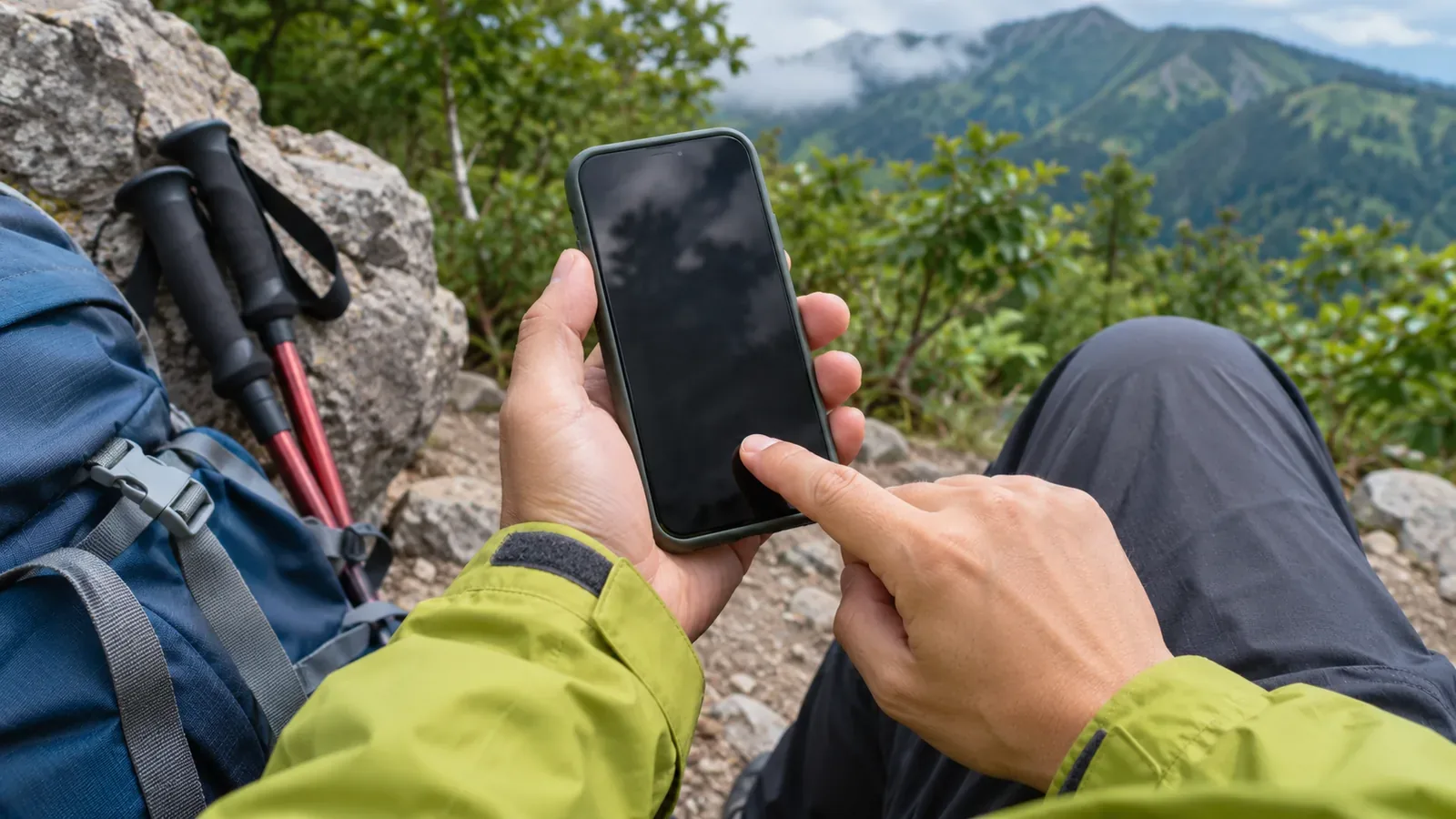
地図をダウンロードした直後には表示できても、次にアプリを開いたとき、どこからその地図へ戻ればよいか迷うことがあります。出発前には保存完了だけでなく、いったん画面を離れてから必要な地図を開く流れも確かめておきましょう。ここでの目的は節電ではなく、当日使う地図へ自分で戻れることと、問題がある場合に症状を具体的に残すことです。
戻る、終了する、削除するを混同しない
ホーム画面へ戻る操作と、アプリを終了する操作は分けて考えます。GoogleのAndroidヘルプには、ホーム画面を表示する方法とは別に、最近使ったアプリの一覧からプレビューを上へスワイプして一つのアプリを終了する手順があります。端末や操作方式によって画面が違うので、自分の機種の説明に沿ってください。
iPhoneでも、Appleはモデル別に終了方法を案内しています。iPhone X以降では画面下からスワイプして途中で止め、目的のアプリのプレビューを上へ動かす手順です。ホームボタンがあるモデルでは入口が異なります。同時に、Appleは通常、反応しなくなった場合に終了するよう説明しています。使うたびにすべてのアプリを終了する習慣を勧めるものではありません。
アプリの削除は、これらとは別の操作です。Appleの不具合対処の説明にも、削除するとアプリ内のデータがなくなる場合があると注意があります。地図を開き直す確認のために、アプリの削除や再インストールまで行う必要はありません。操作名が似ていて迷う場合は、実行せずに画面の説明や公式ヘルプを確認します。
保存地図へ戻る入口を通信がある間に覚える
YAMAPのダウンロード案内では、取得した地図をすぐ使わなければ閉じて、次に使うときはマップタブの『のぼる』から『活動開始』へ進む流れが示されています。さらに、次の画面で『開始』を押すまでは記録が始まらないと説明されています。地図を開く段階と記録を始める段階を区別しておけば、自宅で表示を確かめやすくなります。
編集部では、最初は通信がある状態で地図の名前と入口を確認し、その後、ホーム画面へ戻って同じ地図を選び直す練習を勧めます。ここで探せない場合、まず解決したいのは保存地図への入り方です。機内モードやアプリ終了を同時に変えず、一つの操作だけを確かめると、どの段階で迷ったかを把握できます。
別のアプリを使う場合も、『保存済み』『ダウンロード済み』など、そのサービスが案内する入口を調べます。検索履歴から山名をもう一度探す方法だけを覚えると、保存した地図へ直接進めるかという確認が曖昧になります。画面が更新されて案内と違う場合は、自分のアプリの現行ヘルプを確認し、古い画面名を無理に探し続けないでください。
開き直しを確かめるなら、出発前の表示確認として行う
次に、通信を切った状態で保存地図を選び直し、必要な場所を表示できるか確認します。YAMAPは、事前に地図を取得すれば圏外でも地図を見られると案内しています。ただし、自分の端末でどの操作を終えたかは、自分で確認する必要があります。地図の名前だけでなく、登山口や主な分岐が表示されるところまで進んでください。
問題の切り分けなどのためにアプリの終了後も確かめる場合は、自宅など安全に操作できる場所で、活動を記録していないときに行います。終了後はアイコンから起動し、先ほど確認した入口で同じ地図を選びます。これは編集部が提案する表示の確認であり、アプリを日常的に強制終了する運用や、記録中に繰り返す試験を勧めるものではありません。
GoogleのAndroidヘルプも、メモリや電池は自動管理されるため、そのためだけにアプリを終了する必要はないと説明しています。確認が済んだら、当日のための設定を整えます。開き直しで表示できたという結果から、記録の継続性や長時間の電池持ちまで確認できたとは判断しないでください。この試験で確認したのは保存地図への戻り方と表示です。
開けないときは、消す前に症状を分けて記録する
再起動後に地図が出ないときは、アプリ自体が起動しないのか、保存地図が一覧にないのか、選択すると一部が空白になるのかを分けます。表示された文言、地図名、通信状態、直前に行った操作を残しましょう。『圏外で使えない』だけでは、保存の問題か入口の問題か、アプリの不具合かを見分ける材料が不足します。
Appleの不具合対処では、アプリの終了と再表示、端末の再起動、アップデートの確認などが案内されています。試す場合は通信や時間に余裕がある出発前に、必要な記録を保全してから行います。いくつもの設定をまとめて変えるより、一つ行って結果を確認し、次の対処を選ぶと説明しやすくなります。
Androidの『ストレージを消去』は、アプリを閉じる操作ではありません。Googleはアプリデータを完全に削除すると説明し、『キャッシュを削除』の一時データ削除とも区別しています。アプリが開かないからといって、地図の保存状態を確認せず消去を進めないでください。再取得が必要な状態を圏外で作らないためにも、削除を伴う対処は影響を確認してから判断します。
まとめ:保存できたことと、選び直せることを確かめる
出発前の確認では、使う地図を保存し、その地図へ戻る入口を覚え、通信なしでも必要な地点を表示できるところまで確かめます。必要に応じた開き直しの確認は、記録を始めていない状態で一つずつ行います。ホーム画面への移動、アプリ終了、データの削除を別々の操作として扱うことが基本です。
結果を残すなら、端末とアプリの版、地図名、行った操作、再表示できた場所を一組にします。うまくいかなければ、その情報をもとに公式ヘルプやサポートを利用してください。原因が解消していない地図を当日初めて試すのではなく、出発前に自分で確実に開ける状態を整えておきましょう。