
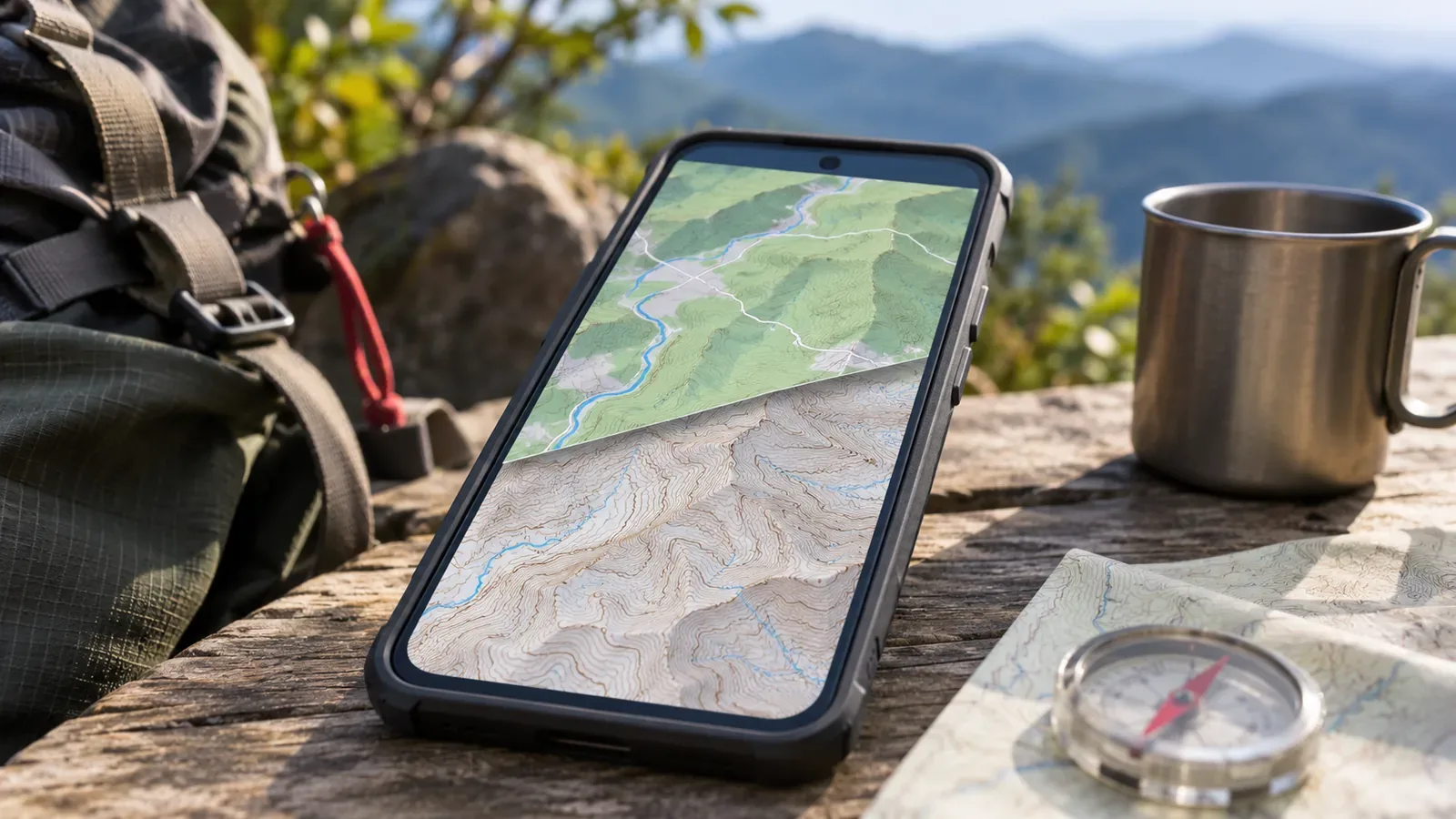
いつもの地図を保存したつもりでも、山で使いたかった種類の地図とは違っていた、という取り違えを避けるには、名称と保存状態を一緒に確認する必要があります。まず注意したいのは、『標準地図』と『地形図』が常に別物とは限らないことです。アプリのメニュー名だけで判断せず、提供元、表示内容、保存できる範囲を順に確認していきましょう。
標準という名前だけで地図の中身を決めない
ジオグラフィカの公式説明では、国土地理院の『標準地図』『淡色地図』を、等高線を備えた地形図として紹介しています。この例では、標準地図だから地形が載っていない、という区別は成り立ちません。一方、同じアプリのGoogle Map系の説明にも『標準』『地形』『衛星』という種類が出てきます。同じ言葉が、別の提供元の地図を指すことがあります。
編集部では、準備メモにアプリ名と地図の名称を省略せずに書く方法を勧めます。『標準を保存』ではなく、『どのアプリで、どの提供元の、何という地図を選んだか』を残します。家族や同行者と確認するときも、見た目が似ているかだけで合わせず、メニューに表示された名前を読み合わせてください。問い合わせるときも、山名だけでなく選択中の地図名を伝えると、同じ場所の別の地図を見比べる行き違いを減らせます。
そのうえで、実際の予定ルートを表示し、地形を読むために必要な情報が見えるか確かめます。ここでの確認は、普段使っている名称を覚え直すだけの作業ではありません。山で使いたい地図を選び、その地図を保存するという順序を明確にするためのものです。地図を切り替えた場合は、保存の確認もその種類についてやり直します。
背景の地図と、上に重ねる情報を分ける
ジオグラフィカの操作説明には、『地図』と『オーバーレイ』が別の項目として案内されています。地図一覧でチェックが付いているものが表示中の地図です。オーバーレイは別に選択し、チェックを外して非表示にもできます。色の陰影が見えるから特定の背景地図を選んでいる、と決めつけず、それぞれの選択状態を見てください。
編集部が勧める確認は、まず背景地図の名称を控え、次に重ね表示の名称を控える二段階です。見た目が変わったときは、両方を一度に変更せず、一つずつ確かめます。陰影や色の変化と、等高線や道路の表示を分けて観察すると、どの設定を変更した結果なのかを説明しやすくなります。
この区別は、オーバーレイをオンにすれば背景も一緒に保存される、という意味ではありません。保存の扱いは使うアプリの案内で確認します。通信があるときの見た目を一枚覚えておくだけでなく、当日に使う組み合わせで通信なしの表示を確かめましょう。背景だけ、または重ね表示だけを見た結果を、組み合わせ全体の確認済みとして扱わないことが大切です。
選べる地図と、保存して使える地図は同じではない
ジオグラフィカは、表示した地図を保存する表示キャッシュを説明する一方、アプリ内で表示するGoogle Map系については、他の地図のように継続してキャッシュを残せず、圏外で長期間使うことを保証しないとしています。これはジオグラフィカ内での扱いです。Googleマップ本体のオフライン地図機能が存在しない、という説明に読み替えてはいけません。
また、同アプリの説明では、広域の地図だけを表示していて詳細な地図を表示していなければ、詳細な地図は保存されていないとされています。地図の種類が正しくても、必要な細かさまで準備できているかは別の確認です。ルート全体を見渡す表示と、分岐を確認する表示を行き来して、どちらも必要な情報が見えるか確かめます。
ジオグラフィカの設定には、表示キャッシュの取得などのネットアクセスを停止するオフラインモードがあり、キャッシュの確認に使うよう案内されています。ただし同じ説明には、一括キャッシュはこの設定中も動作するという例外があります。アプリ内の設定名を、端末全体の通信がすべて止まる意味に広げず、説明された対象を確認してください。
プレビューと取得後の表示を区別して点検する
YAMAPのプレビュー案内では、取得前に地図の種類を確認でき、ズームアウトすると赤い枠でダウンロード範囲を見られるとされています。目的地を含むか確認してから、ダウンロードへ進むための画面です。プレビューが見えたこと自体を、圏外用の保存が終わった証拠にしないようにします。
同じ案内は、プレビューでは一部の情報が省略されることも説明しています。比較表では、現在位置、取得した軌跡、立体地図や色別標高地図などの表示に違いがあります。プレビューに情報がないという理由だけで、取得後の地図にも機能がないと結論づけないでください。確認している画面の段階を意識すると、地図の種類との取り違えを減らせます。
出発前の点検では、『選んだ種類』『取得した範囲』『通信を使わず表示できた場所と細かさ』を一組にして残します。別の種類へ切り替えたあとも同じ範囲が保存されていると推測せず、その画面で必要な地点を表示させます。操作が分からない場合は通信が使える間に解決し、当日に初めて使う地図へ切り替える状況を避けましょう。
まとめ:名称ではなく、使う組み合わせを確認する
標準地図と地形図を区別する出発点は、名前が同じでも提供元やアプリによって意味が違うと理解することです。地図の名称、背景と重ね表示、保存できる機能、必要な範囲と細かさを分けて見ます。『地形図に切り替えたから準備完了』とはせず、使う組み合わせで保存状態を確かめてください。
同行者と準備を合わせるときも、地図の色や山名だけでなく、どのアプリの何という地図を使うかを伝えます。そのうえで各自の端末で表示を確認しておけば、同じ種類を選んだつもりの取り違えに出発前に気付けます。地図の選択と保存確認を一続きの作業にすることが、圏外で必要な情報を使うための基本です。