
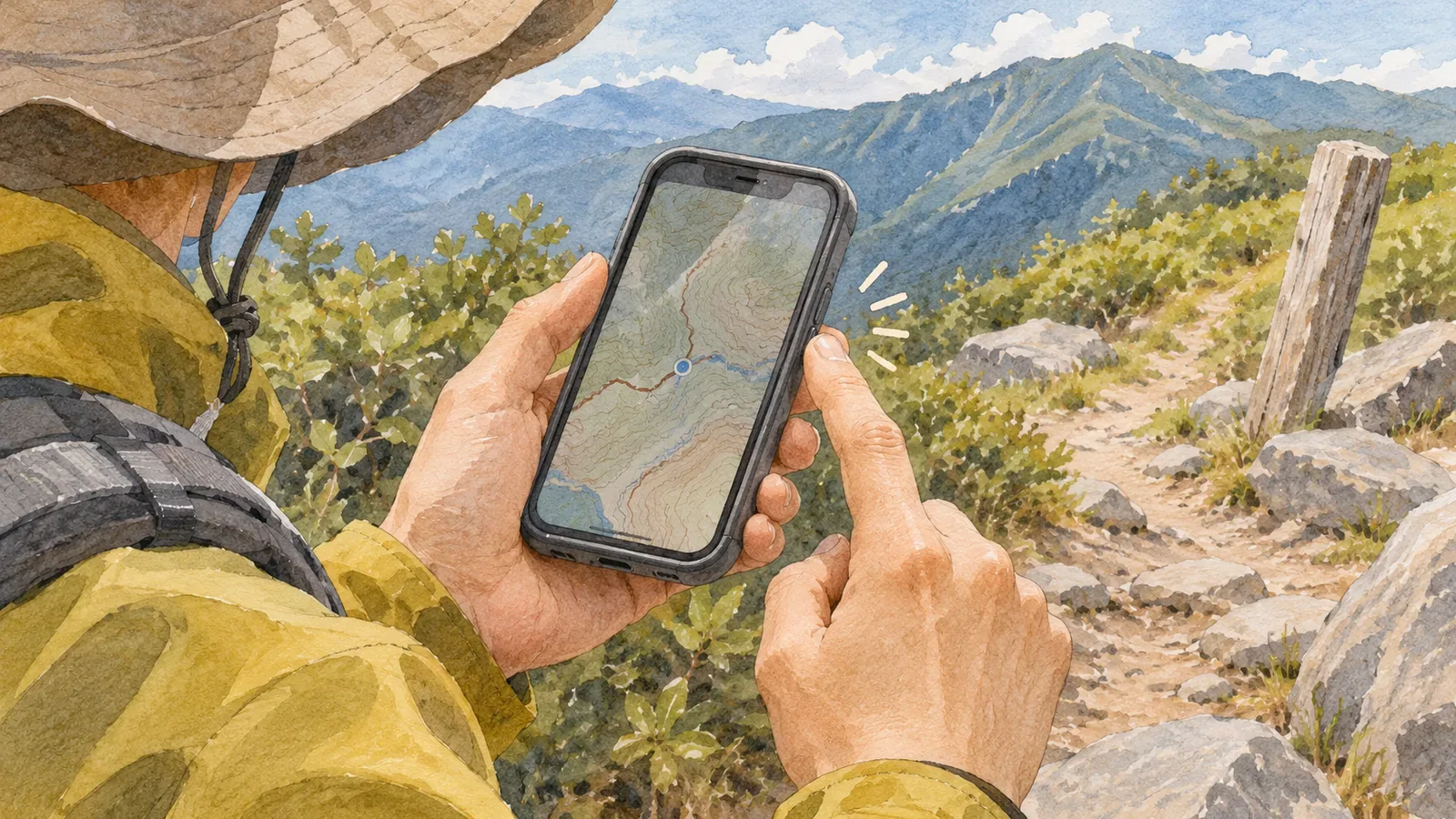
地図で現在地を確かめた後、その画面を点けたまま持ち歩いていないでしょうか。必要な現在地確認は続けながら、見終えた画面の扱いを決めておきましょう。2026年10月29日に確認したApple・Google・YAMAPの公式資料をもとに、表示の設定と行動記録の条件を分けて整理します。山での節電量を実測した記事ではなく、地図確認を終えるまでの手順を組み立てるための案内です。
画面をしまう前に、何を終えたのかを確かめる
ここで考えるのは、現在地や進む方向を確認し終えた後の画面です。地図を開く必要がある場面まで減らそうとはせず、分からない点を解決してから、見終えた表示をそのままにしない習慣を作ります。現在地や道が分からないまま、電池を惜しんで画面をしまい、歩いて確かめようとする手順にはしません。
端末のロック、薄暗い常時表示、アプリの終了、端末の電源を切る操作は、項目を分けて確認します。例えばAppleは、対応機種の常時表示では、ロック中も薄暗いロック画面を表示できると説明しています。「ロックした」と「画面の表示が消えた」を同じ状態だと決めないことが、準備の一つです。
AppleのiPhoneガイドは、マップでのナビゲーションを例に自動ロックまでの時間変更を案内し、ロックを遅らせたり防いだりすると消費電力が増える場合があると注意しています。地図を読む時間は確保しつつ、必要がなくなった後の点灯をどう終えるかを考えます。何分消せば何%残る、といった換算はこの資料からはできません。
自動ロックとタイムアウトを、手元の機種で見直す
iPhoneのガイドでは、設定の「Display & Brightness」から「Auto-Lock」を開き、時間を選ぶ手順です。対応機種の「Always On Display」をオフにする案内も、同じ画面表示の項目にあります。ここで挙げる英語名は参照した英語版資料の表記です。自分のOSの版と表示言語に合う公式案内で項目を照合してください。
GoogleのPixel向け資料では、「Display & touch」の「Screen timeout」で時間を選び、例に30秒を挙げています。「Always-on Display」をオフにする案内もあります。一部の手順はAndroid 11以降が対象で、他社のAndroid端末まで同じ操作と考えることはしません。
同じPixel資料は、Pixel 4以降では「Screen attention」により、見ている間の画面点灯を保てると説明しています。時間だけ変更して終わりにせず、点灯を続ける側の設定も確認候補にします。30秒という例は地図を読む制限時間や、次に現在地を確認するまでの間隔ではありません。必要な情報を読み終えることを優先しましょう。
明るさも画面の準備に含めます。Appleは高い画面輝度の消費電力に触れ、明るさの調節や自動調節を提案する場合を説明しています。Pixelの資料も輝度を下げる設定を挙げています。編集部の提案として、地図の文字や分岐を読めるかを確かめて調節し、数字だけを目標に暗くしすぎないようにします。
画面を消した後の記録は、アプリ側の条件も読む
表示を見直す際は、行動記録に関わる設定も別に確認します。YAMAPのAndroid向けヘルプは、アプリを表示している間は正常でも、画面をオフにすると軌跡が飛ぶ場合、省エネ機能が影響しているケースがあると説明しています。画面を消せば、どの端末でも記録が必ず続くという保証にはしません。
同ヘルプには、位置情報の許可、バックグラウンドでの使用制限やバッテリーセーバーを見直す案内があります。一方で、軌跡の問題には、衛星からの電波が届きにくい環境、メモリ不足、GPSの問題など複数の要因も挙げています。記録が途切れた原因をすべて画面消灯や一つの省エネ設定のせいと決めず、公式のお知らせと機種に合った案内を確かめます。
iPhone向けYAMAPヘルプも、複数の要因を挙げ、位置情報サービスとアプリの正確な位置情報を確認する手順を示しています。Android向けの設定名をiPhoneへそのまま当てはめないようにしましょう。省エネ機能を全部有効にする、または全部解除するという一括の準備にはせず、使うアプリと機種に対応する項目を確認します。
この確認は出発前に進めます。ヘルプの古いOS向けの項目を、現在の全機種に共通する手順として転記することは避け、手元にない項目はメーカーやアプリの案内へ戻って調べます。画面を消していたという事実だけを、位置情報や軌跡が正常に取れていた証拠にはしません。
止まって地図を読み、確認を終えてから画面を扱う
ここからは編集部の提案です。まず足場が安定し、通行の妨げにならない場所で止まって地図を開きます。操作のために危険な斜面へ移ったり、画面を見ながら歩き続けたりせず、止まれる状況を優先します。見たい内容も、現在地、次の分岐、予定の道など、その場で確認する項目に絞ります。
次に、地図上の現在地と周囲の目印が対応しているか、予定している道がどちらかを読みます。地図を拡大・移動した場合は、自分がどの範囲を表示しているかも確かめます。迷っている点が残るなら、画面をしまう段階へ急ぎません。判断できない状態のまま、予想した方向へ進んで解決しようとはしないでください。
必要な確認が終わったら、出発前に確かめた方法で表示を終え、端末を扱います。記録を続けたい場面では、アプリの記録終了や端末の電源オフを、消灯のつもりで選ばないようにします。次に地図を開いたときは、位置や記録の状態も確認し、以前開けたから今回も動いているはず、と扱わない方法を勧めます。
写真撮影など別の操作をした後に地図へ戻る場合も、今の表示と記録の状態を見ます。これは、必要な現在地確認を保ちながら、終わった表示を持ち歩かないための運用案です。電池節約のために確認を長く先延ばしにする、決まった分数まで画面を開かない、といった間隔のルールは設けません。
まとめ:表示の後始末と、次の地図確認を一組にする
出発前は、自動ロックやタイムアウト、対応機種の常時表示を確かめ、記録に関わる権限や省エネ制限を別に読みます。山では、安全に止まれる場所で必要な地図確認を行い、現在地や道の不明点を残したまま先へ進まないようにします。
確認を終えた後の画面の扱いと、次に開いたときの位置・記録の確認を、一組の習慣にしましょう。具体的な節電量や、消灯中の記録継続を一律に保証するものではありません。手元の機種とアプリで必要な機能を保ち、画面を点けたままにする必要があるかを、その都度考えてください。