
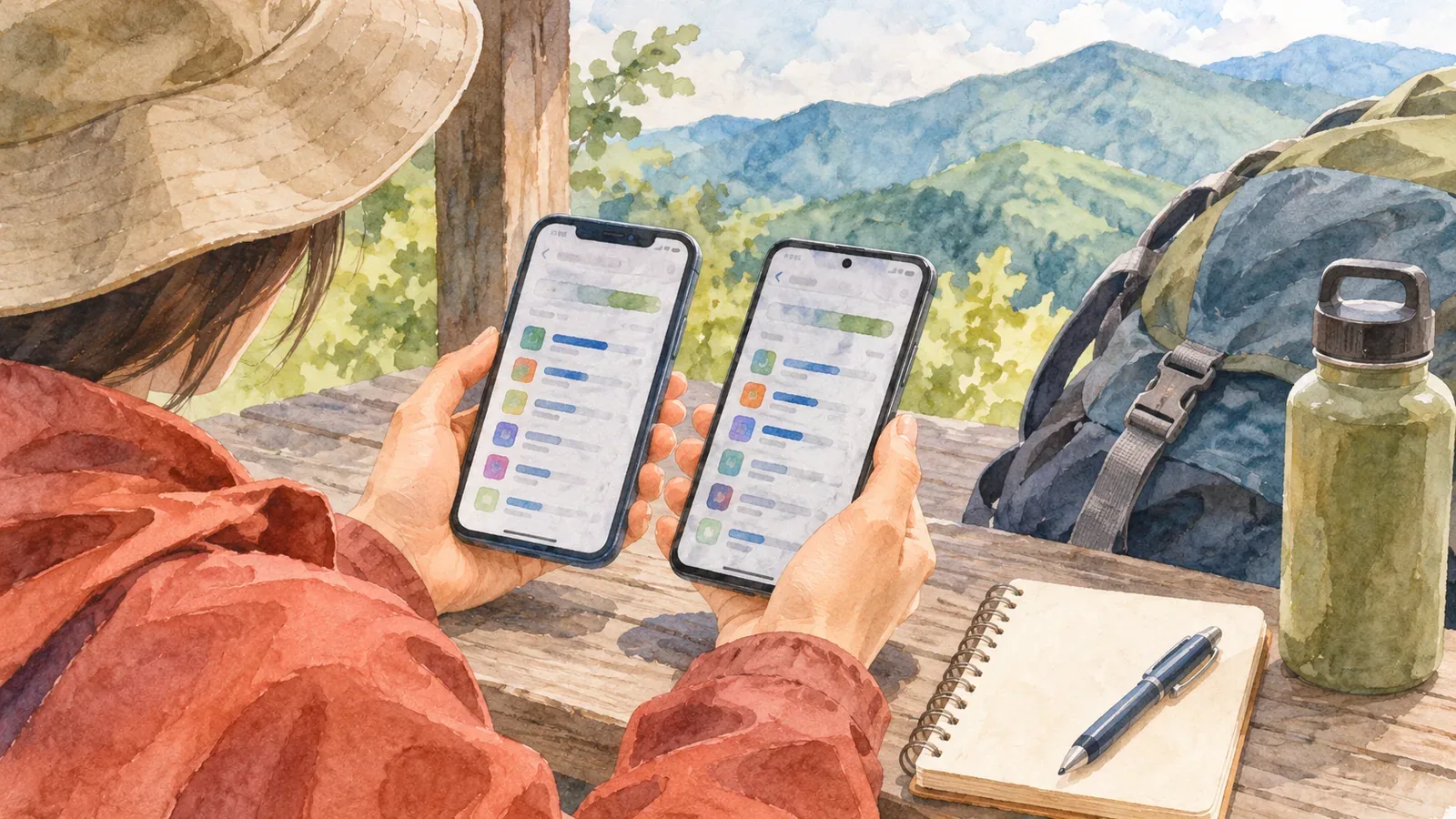
山で使うスマホの準備として、まず普段の電池使用状況を開き、どの期間の、どのアプリが目立つかを確認しておきましょう。上位にあるという理由だけで、地図や記録のアプリを制限しないことも大切です。2026年10月29日に確認したAppleとGoogleの公式案内をもとに、iPhoneとPixelで内訳を読み、出発前の確認メモにする方法を整理します。山での消費量を実測した比較ではありません。
最初に「いつの内訳か」をメモする
電池の一覧を見る前に、画面が対象にしている期間を確かめます。今日なのか、選んだ日なのか、最後の満充電以降なのかを書き、最後に充電した時刻も分かる範囲で添えましょう。別の日や別の期間の順位を、同じ条件で比べた結果として並べないための編集部案です。
アプリ名の横にある数字は、その画面の説明と一緒に読みます。アプリ別の割合、端末に残っている充電量、使える時間の見積もりを、同じ数字として扱わないようにしましょう。例えば、一覧の割合から、そのアプリだけで登山中に何時間使えるかを計算する使い方はしません。
確認した資料には、特定の登山地図アプリを山で使ったときの消費量の測定結果はありません。この記事もアプリを省電力順に順位付けしたり、一律の引返し残量を示したりするものではありません。まずは、普段の使い方を振り返るための内訳として扱います。
iPhoneは、日を選んでアプリと使用の説明を見る
Appleの案内では「設定」からバッテリーを開きます。最後にフル充電した時刻や充電器を外した時刻が表示され、「View All Battery Usage」から過去8日間の使用状況を確認できます。ここで示す英語の項目名は参照した英語版資料の表記です。手元の表示言語やOSの版に合わせ、公式案内と照合してください。
電池の減りが早い場合を扱う別のApple資料では、「Daily Usage」は今日と過去7日間の使用状況を比較し、日の棒を選ぶとその日の詳細を見られると説明しています。アプリだけでなく、システムの活動も一覧の対象です。同資料は、このグラフの利用にはiOS 26以降が必要としています。
アプリの詳細には、位置情報の追跡など、背景での動作を示す「Background Activity」や、弱い電波の環境による影響を示す説明が出る場合があります。背景で動いたという表示だけで、不要な処理や故障と決めないようにします。自分で記録を続けていたのかなど、その日にしたことと照らし合わせましょう。
電池に関する提案やインサイトが表示される場合もあり、Appleは提案から関連設定へ移れると案内しています。メモには、実際に出ていた説明を書き、表示されていない理由を推測で埋めません。この資料から、すべての機種で画面表示中と背景動作の数値が同じ形式で分かれる、とまでは扱わないようにします。
Pixelは、満充電以降のグラフとアプリ別表示を分ける
GoogleのPixel向け案内では、設定のバッテリーから残量と使える時間のおおよその見積もりを見られます。「Battery usage」のグラフは最後のフル充電以降が対象です。「View by apps」でアプリ別、「View by systems」でシステム機能別に表示でき、アプリ名からその使い方を確認・変更する手順が示されています。
同資料は一部の手順をAndroid 14以降の対象とし、一覧の数値は丸めによって合計が100%にならないことがあると説明しています。合計のずれだけで、記録が壊れたとは判断しません。ここで紹介するのはPixelの案内で、他社Android端末も同じ項目や集計期間だとは扱いません。
Pixelの別資料には、アプリ別の一覧から「Allow background usage」を確認する手順と、「Optimized」を保つ推奨があります。設定を変更できるのは一部のアプリという注意もあります。上位のアプリを一括で制限する手順にはせず、まず、山で使う予定があるか、何を担わせるかを整理してください。
見直す候補と、残しておく機能を一枚にする
ここからは編集部の提案です。メモには、端末とOSの版、確認した日時、表示の対象期間、アプリ名、表示された割合や説明、その期間に何に使ったかを記します。地図の閲覧、行動の記録、写真撮影など、自分が実際に行ったことを書き分け、覚えていないことは未確認のまま残します。
次に、そのアプリを山でも使うかを添えます。使うなら「現在地を確かめる」「行動を記録する」など、自分が必要としている役割を書きます。節電のために何かを変える前に、必要な機能と変更候補を対応させることで、何を確認し直すべきかを絞るためです。どの設定でどのアプリの機能が保たれるかは、各アプリと機種の公式案内で別に確かめます。
比較したいときも、まず通常の利用の前後を記す方法があります。開始・終了の時刻と残量、途中の充電、実際の操作、変えた設定を添えます。画面の集計期間がその短い時間だけになっていなければ、一覧の値を今回の操作だけの消費量とは呼びません。複数の設定を一度に変えると、何を変えた記録か分からなくなるため、一つずつ記す案です。
この確認のために電池を使い切る試験はしません。GoogleのPixel向け資料も、容量を端末に覚えさせるために、満充電からゼロ、またはゼロから満充電へ動かす必要はないと説明しています。ここでは通常の利用を振り返り、山で必要な手段を減らす変更を急がないことを勧めます。
メモを取るのは出発前や下山後の落ち着いた場所にします。途中で確認する場合も、足場が安定し、通行を妨げない場所で止まってからです。電池のグラフを見るために、歩行中の操作を続けたり、連絡や位置確認に必要な機能を試しに切ったりする手順にはしません。
まとめ:順位を決めるより、使った理由を残す
出発前は、表示の対象期間と、その日にしたことを先に確認します。iPhoneは日の詳細、Pixelは最後の満充電以降のグラフとアプリ・システム別の表示を、参照した公式案内の対象範囲に沿って読みましょう。背景での動作や上位の割合だけを理由に、必要なアプリを不要と決めません。
最後に、山で使う役割、見直す候補、まだ確認できていない設定をメモにします。内訳は普段の利用を振り返る材料で、山での残り時間を保証するものではありません。必要な機能について確認を残し、次の山行の準備へつなげてください。