
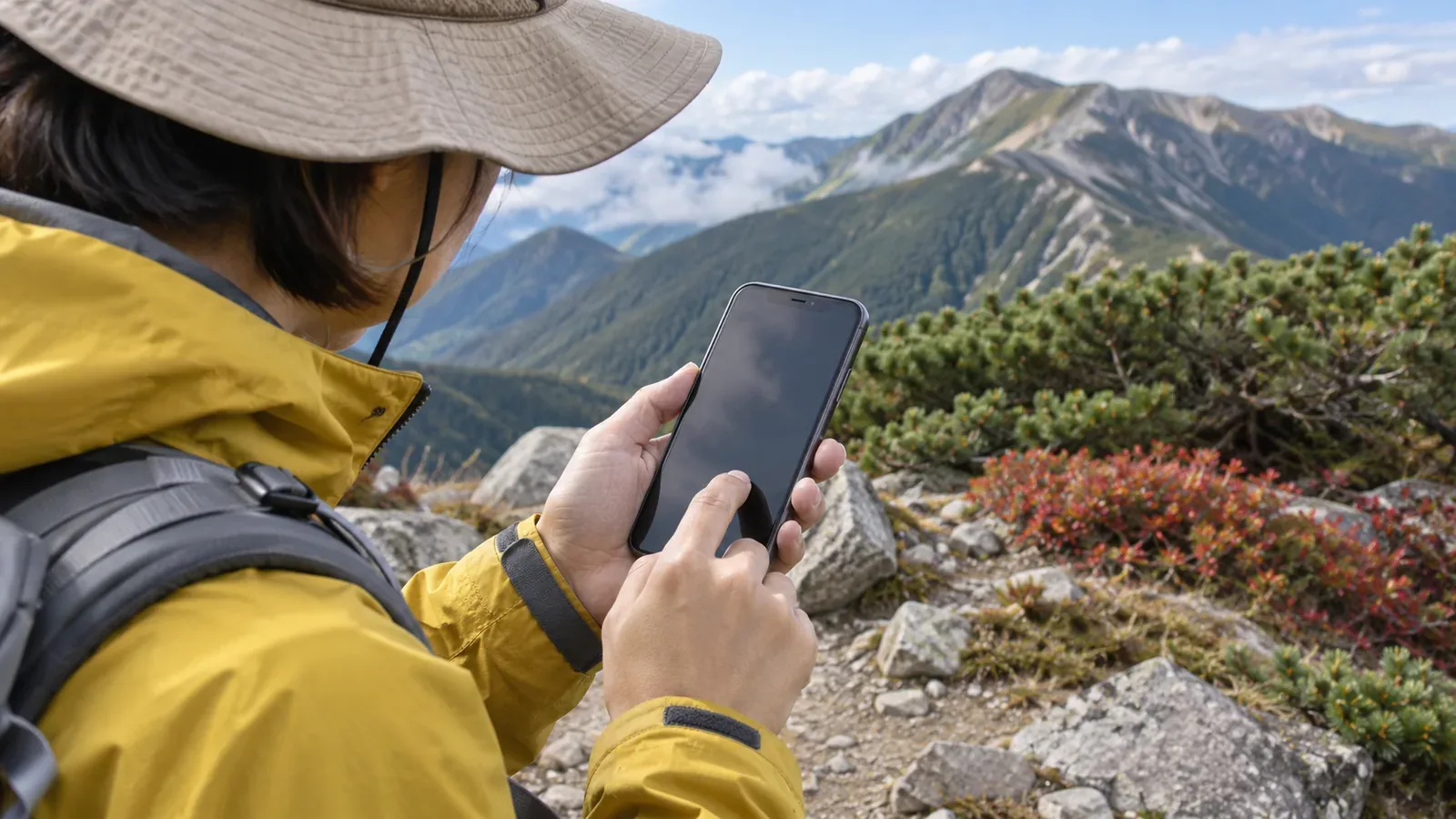
登山前に地図を取得しようとして、端末の空き容量が足りないことに気付くと、ほかの準備まで慌ただしくなります。出発前には、空き容量の表示、使う地図の保存状況、取得が終わった後の表示を順に確かめておきましょう。この記事では、端末とアプリの公式案内に沿って、削除を急がずに不足へ気付くための点検方法を整理します。
まず、空き容量とアプリの使用量を端末で見る
Appleの案内では、iPhoneやiPadの『設定』『一般』『デバイスのストレージ』から、アプリごとの使用量を確認できます。アプリ名を選ぶと内訳を見られますが、キャッシュや一時データが使用量に含まれない場合もあると説明されています。表示された一つの数字を、そのアプリが使うデータすべての厳密な合計だと考えないようにします。
Androidの公式ヘルプは、『設定』から『ストレージ』を開き、カテゴリを選ぶ方法を案内しています。同じ説明では、ストレージは写真などのデータを保存する場所、メモリはアプリやシステムを実行する場所と区別しています。アプリを閉じたから、地図を置く空き容量も増えたはず、と判断せず、ストレージ側の表示を確認してください。
編集部では、地図を取得する前に、空き容量を表示どおりの単位で控える方法を勧めます。数字だけを書かず、端末名と確認日も付けます。予備端末を準備する場合は、それぞれ別に確認してください。メイン端末の容量に余裕があっても、もう一台の状態までは分かりません。
地図のサイズが出る場合は、選んだ範囲で確認する
Appleのオフラインマップの説明には、取得前に推定ファイルサイズが表示されるとあります。また、保存するエリアを調整し、取得済みの地図についても対象範囲やファイルサイズを確認できます。自分が保存しようとしているエリアで表示された値を見て、端末の空きと照らし合わせます。
これはAppleマップの機能であり、すべての登山地図アプリが同じ見積もりを出すという意味ではありません。アプリ側に推定値がない場合は、必要な地図を取得し、保存済みの一覧と表示を確かめます。別の山や別の種類の地図で使った容量を、そのまま今回の必要量だと決めないようにします。
取得前後の空き容量を比べる方法も考えられますが、その差を地図だけの正確な容量として扱うことは避けます。ほかのデータや一時ファイルの変化が混ざる可能性があるためです。編集部では、前後の値を端末の状態を見る目安として残し、地図の取得完了と実際の表示を別に確認することを勧めます。
空きを作る操作は、何が消えるかを確認して選ぶ
iPhoneやiPadのストレージ画面には、『アプリを取り除く』と『アプリを削除』という別の操作があります。Appleは、前者は本体が使う容量を解放して書類とデータを残し、後者はアプリ本体と関連データを削除すると説明しています。名前が似ているからといって同じ効果だと思い込まないでください。
Androidにも、『キャッシュを削除』と『ストレージを消去』の違いがあります。Googleの説明では、前者は一時データ、後者はすべてのアプリデータを削除する操作です。地図を保存した端末で整理する場合は、どのデータが対象なのか確認し、保存地図や必要な記録へ影響する操作を勢いで実行しないようにします。
編集部では、今回使わない動画や不要なダウンロードなど、対象が分かるものから整理する方法を勧めます。必要な記録は保全し、削除した項目を確認してから空き容量を見直します。地図アプリ本体を取り除いて空きを作ると、直後に使いたいアプリの準備をやり直すことになりかねません。出発前の点検では、使う道具を残した状態で準備を終えることを優先します。
取得が止まった原因を、容量だけに決めつけない
YAMAPの取得不調に関するヘルプは、通信速度の制限中には地図を取得できない場合があるとして、安定したWi-Fi環境を勧めています。取得が止まっているという症状だけで、原因が容量だと確定することはできません。端末の空きの表示と、通信状態やアプリの案内をそれぞれ確認します。
同ヘルプには、YAMAP内の『地図のキャッシュデータを削除』という対処もあり、保存済みの地図には影響しないと説明されています。これは、そのアプリ内の特定操作についての説明です。Androidの『ストレージを消去』や、iPhoneのアプリ削除でも地図が残るという意味には広げないでください。
問題があるときは、表示されたエラー、空き容量、対象の地図、通信環境を残します。一度に複数の削除や設定変更をするより、操作を一つ行って結果を見たほうが、何で改善したかを追いやすくなります。地図を取得し直した場合も、一覧に名前が戻っただけで終えず、予定ルートで必要な場所を実際に表示します。
確認が終わった後、大きな動画の保存などで容量の状態を変えたなら、出発前にもう一度見直しましょう。以前の空き容量メモを現在の状態として使い続けないことが大切です。容量の数字に加えて、使う地図がそろい、表示できることまで確かめて点検を閉じます。
まとめ:数字、削除対象、保存結果を順に見る
地図を取得する前に端末の空き容量を確認し、アプリに推定サイズが出る場合は、今回選んだ範囲の値を見ます。整理が必要なら、何を削除する操作なのかを確かめ、使う地図や記録を残す方法を選びましょう。メモリの管理やアプリ終了を、保存用ストレージの確認へ置き換えないことも基本です。
取得が進まない場合は容量と通信を別々に調べ、対処後には地図の表示まで確認します。『空きが増えた』だけでも『ダウンロード済みと出た』だけでも終えず、当日使う端末で必要な地図を読める状態に整えてください。自宅で確認を済ませれば、出発直前に慌てて必要なデータを消す場面を減らせます。