
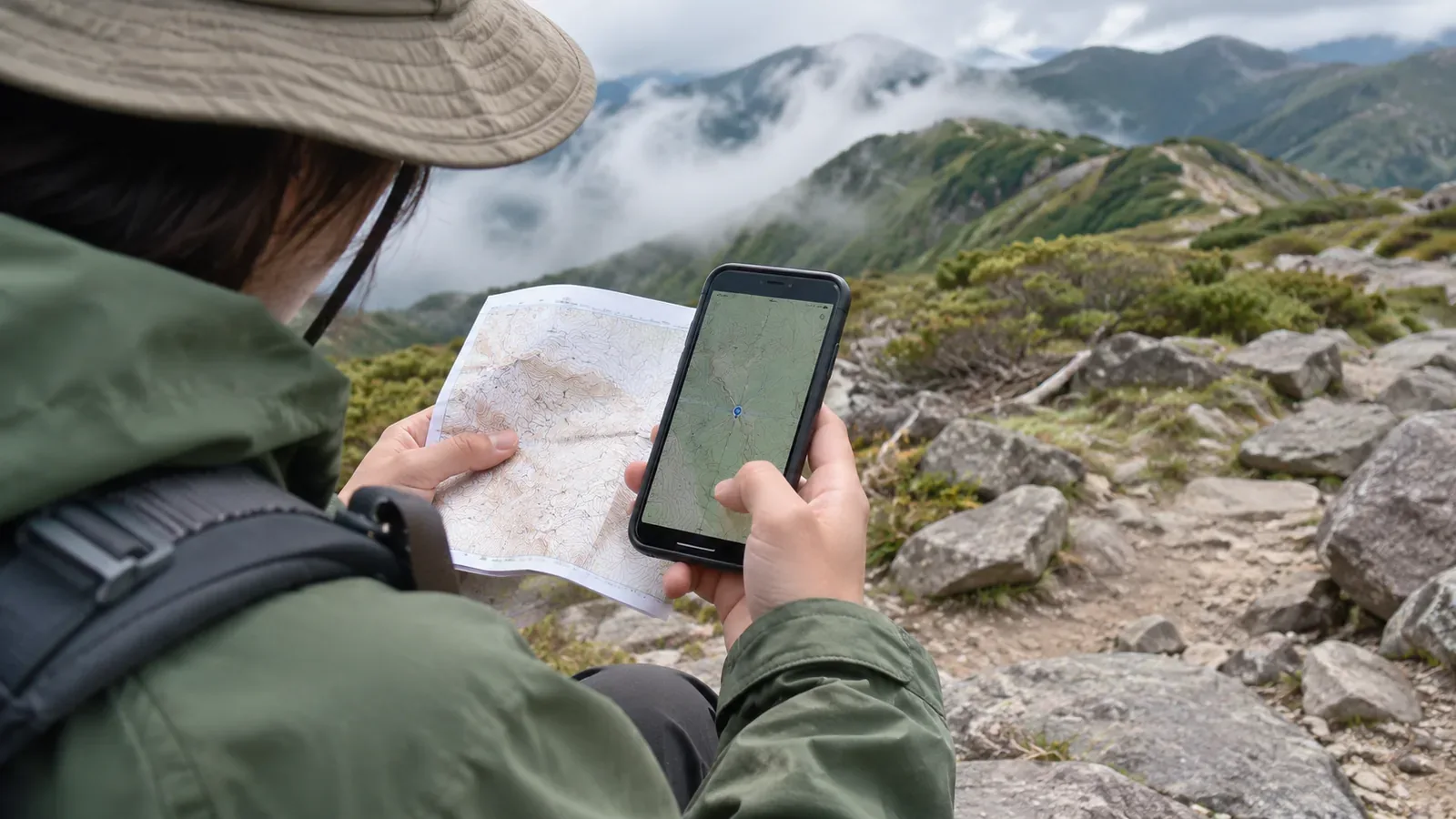
地図の画面を撮っておくことは、分岐名や下山口を見返す補助になります。ただし、スクリーンショットを保存する操作と、アプリのオフライン地図を用意する操作は別です。撮った画像に何が残り、何を確かめられないのかを分けて、必要な地図の準備を進めましょう。ここでは画像を撮ること自体を目的にせず、出発後に読み返す情報として使えるかを確認します。
スクリーンショットが残すのは、撮影した画面の画像
Appleの案内では、iPhoneのスクリーンショットは画面に映る内容を保存する方法です。iOS 26では、撮影後に画像への描き込みや切り取り、保存先の選択などができます。GoogleのAndroid向け案内も、画面の画像を撮影し、表示、編集、共有できる機能として説明しています。保存したのは地図アプリそのものではなく、その画面を取り込んだ画像です。
画像には、撮ったときに入れた範囲や表示内容が残ります。撮影時に地図の外側だった分岐を、後から画像を動かして探すことはできません。表示された現在地の印が写っていても、それは撮影時の画面の一部です。その画像を開き続けることを、地図アプリが現在地を更新している状態と同じには扱わないでください。
切り取りや描き込みを行うときも、地名や方位、周囲との関係を消していないか見直します。編集部では、強調したい分岐だけを残して周辺をすべて切り落とすより、その場所を特定できる目印も残すことを勧めます。画像だけを見返したときに、どの区間を撮ったものか分かることが大切です。
地図の取得と活動記録は、それぞれ別に準備する
YAMAPの公式ヘルプは、通信がある場所で地図を事前に取得すれば、圏外でも地図を見られると説明しています。これはアプリの地図ダウンロードの機能です。スクリーンショットを撮る操作をしただけで、該当の地図データも取得済みになったとは判断できません。
同じ案内では、ダウンロード後の地図を閉じ、次に使うときはマップタブの『のぼる』から『活動開始』へ進む手順が示されています。その次の画面で『開始』を押すまでは記録が始まらないとも説明されています。地図を取得すること、表示すること、記録を始めることを分けて確認してください。
機内モードでの活動について、YAMAPはGPSを受信できる限り記録できるとしています。画像を残す機能とは別に、位置を取得して記録する機能には条件があるということです。スクリーンショットの現在地の印だけを頼りにせず、実際に使う地図アプリの位置表示や記録の扱いを理解しておきましょう。
画像を補助に使うなら、範囲と読める文字を選ぶ
編集部では、残す画像を、全体の位置関係を見るものと、特に確認したい分岐や下山口を見るものに分ける方法を提案します。一枚にすべてを入れた結果、地名が小さくて読めないなら、その画像だけでは確認に使いにくくなります。逆に拡大した分岐だけでは、全体のどこなのかを見失うため、対応する地図名や区間名も残します。
撮影後は、画像を実際に保存先から開いて、地名、道の線、目印が読めるか確認します。撮影直後のプレビューが出たことだけで、当日その画像を探し出せると判断しないようにします。ほかの写真と混ざる場合は、山行ごとに見つけやすい場所へ整理し、自分が使う端末で開き方を覚えておきましょう。
Appleは、写真アプリの『コレクション』『メディアタイプ』『スクリーンショット』から画像を探す方法を案内しています。Androidの案内では、フォトアプリの『コレクション』『このデバイス上』『スクリーンショット』などから探します。端末やOSで入口が違うので、別の端末の操作をそのまま当てはめず、自分の保存先を確認してください。
画像と地図を、同じ端末でそれぞれ試しておく
出発前には、保存画像を開く確認と、アプリの保存地図を開く確認を別々に行います。編集部が勧めるのは、まず必要な地図の取得を終え、通信を使わずに予定区間を表示し、その後、補助に残した画像も保存先から開く順序です。どちらが開いたのか、何を確認できたのかを混ぜずに残します。
保存画像の確認では、主な分岐から次の目印まで読み取れるか、撮影した区間と行程表が対応しているかを見ます。アプリ側では、画像にない周辺を表示できるか、必要な地図が不足していないかを確かめます。画面を一枚撮ったことを、アプリ側の取得完了の印にしないことが、この点検の中心です。
また、同じスマートフォンにある画像と地図は、その端末が使えなくなったときに一緒に読めなくなることがあります。保存する種類を増やしたことだけで、端末そのものの不調への備えが増えたと数えないようにします。必要な紙地図や予備の道具についても、自分が使える状態かを別に確認してください。
YAMAPのみまもり機能についても、機内モード中は自身の端末から位置を発信せず、こんにちは通信経由になると公式ヘルプは説明しています。地図や画像を見られることから、外部への位置共有も同じように働くとは判断できません。連絡や位置共有を使う予定なら、その条件も別の確認項目として残します。
まとめ:画像は、何を見返すためかを決めて残す
スクリーンショットは撮影した内容を見返すための画像です。地図の取得や、現在地の更新、活動記録の代わりとして準備済みに数えず、分岐名や下山口など、見返したい情報を決めて残しましょう。撮影後には保存先から開き、読める文字と区間の対応を確認してください。
登山前の点検では、アプリの保存地図、補助の画像、端末以外の備えをそれぞれ確かめます。画像を増やすだけで準備を終えず、使う地図を自分で選び直せることと、必要な場所を読めることまで確認しておきましょう。補助画像に役割を絞ると、何がまだ不足しているかも見つけやすくなります。