
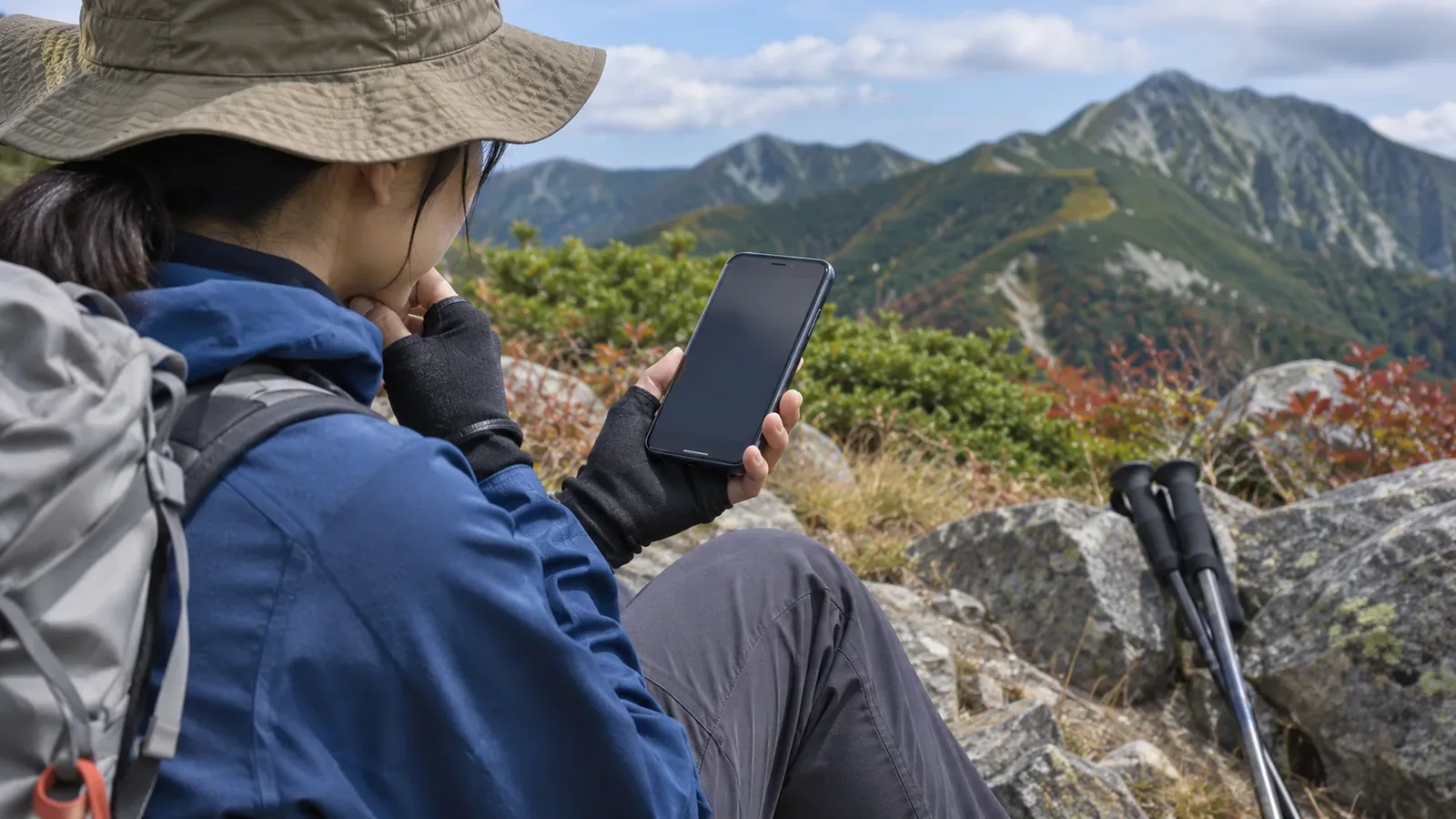
残量が減ってから迷うより、出発前に「残す機能の順位」と「先に切る機能」を決めて紙に書いておくのが現実的です。2026年10月28日時点のAppleとGoogleの公式案内から分かるのは、省電力設定で何が制限されるか、どんな使い方が電池を消費しやすいかまでです。地図・連絡・撮影のどれを優先すべきかという判断そのものは公式資料に書かれていません。この記事の順位づけは編集部の提案として、根拠とは分けて述べます。
公式資料で分かること、分からないこと
iPhoneの低電力モード(Low Power Mode)は、残量が少ないときにバックグラウンド動作を減らして電池を持たせる機能です。Appleの説明では、自動ロックが30秒になる、画面の明るさが下がる、一部の視覚効果が止まる、iCloud写真が一時停止する、自動ダウンロードやメール取得、Appのバックグラウンド更新が止まる、といった制限がかかります。Adaptive Powerに対応してオンにしている場合は、残量が20%を下回ると自動で低電力モードに入り、作動中は電池アイコンが黄色になります。約80%まで充電すると自動でオフになりますが、ページによって「80%以上」「80%を超える」と表記が揺れているため、境目の数字は断定しません。
Androidについて、Googleの案内には画面消灯までの時間を短くする、明るさを下げる、電池消費の大きいアプリを制限する、といった設定が挙がっています。一部の機種にあるバッテリーセーバーは、ダークテーマにしてバックグラウンド動作を制限する代わりに、一部の機能・ネットワーク接続・アプリに遅れが出ることがあります。設定名や挙動は機種ごとに異なり、手順の一部はAndroid 13以上向けです。
Googleは、長時間のナビなど画面がつく使い方、テザリングやストリーミング、長時間のGPS利用、カメラの多用などを控える例に挙げています。これは個々の機能の消費量を順位づけた比較ではなく、GPS測位そのものが常時インターネット接続を必要とする、という意味にも読み替えません。Appleは圏外が続くと分かっている場合に機内モードを案内していますが、山で何時間持つかや、設定別の節電率は示していません。
残す機能に順位をつける(編集部の提案)
資料から読み取れる消費の柱は、画面の点灯、常時通信、測位、バックグラウンド処理の四つです。そこで機能を「その日の判断に必須」「あると助かる」「なくても行動できる」の三層に分けると、切る順番が自然に決まります。
通信を使う日帰り山行の一例なら、分岐などで現在地を確かめることと、必要な連絡を取れる状態を最上位に置きます。位置共有を約束している人は、その継続も必要な機能に含めます。写真の同期、SNS、音楽や動画のストリーミングなどは、必要性を見直す候補です。Googleはカメラの多用を控える例も挙げていますが、機能ごとの定量比較はありません。撮影を後回しにするのは、消費の順位が確定しているからではなく、行程で必要な機能を先に残すための判断です。
これはあくまで一例で、圏外区間の長さ、同行者の有無、使う地図の方式で入れ替わります。連絡や位置共有をバックグラウンドの通知や更新に頼っている場合、省電力設定がそれらを止めたり遅らせたりする可能性が、公式説明から推論できます。個々のアプリへの影響は資料にないので、自宅で確かめてください。
最上位の機能を維持できない見込みになった場合に、先へ進む計画を見直し、短縮や引返しなどを検討する条件も出発前に考えます。ただし、自宅で一度アプリが動いたことから、冬山で引返す残量%や残り時間を計算することはできません。端末を使えない場合の地図・時計・連絡の代替手段と、それを使う技能も含めて余裕を考えます。確認や操作は足場が安定して通行を妨げない場所で止まってから行い、そうした場所がなければ後回しにします。
先に切る順番と、位置情報を最後に回す理由
順番も編集部の提案です。判断に直結しないものから切り、位置情報は最後に回します。理由は、位置情報が最上位の機能である現在地確認の土台になりうること、そして公式資料に、切ると動かなくなる機能やアプリがあると明記されているからです。
最初に、不要な画面点灯や明るさを見直し、写真同期や動画など行程に不要な処理を控えます。省電力設定を使うときは、必要なアプリの通知や更新への影響も確かめます。通信を使わない区間で機内モードを選ぶかは、必要な連絡や位置共有を止めない計画と合わせて判断します。Appleの説明では機内モード中にもWi-FiやBluetoothを使え、機内モード中にBluetoothを切ると次回にも反映されます。機内モードだけで、あらゆる通話・受信・位置共有・天気取得が一律に止まるとは考えません。通信状態と必要な機能を分けて確かめ、位置情報の設定も、自分の地図や行程で必要かを見て扱います。
予備電池も含め、異常が疑われる場合に使い続けない前提を置きます。NITEは、充電できない、以前より充電中に熱い、膨らむ、不意に電源が切れるなどの異常があれば、直ちに充電・使用を中止して販売店や製造・輸入事業者へ相談するよう案内しています。節電の設定を変えて異常のある電池を使い切る、何度も試す、という順番にはしません。予備電池も使えない場合に、位置確認や連絡をどう補い、行程を見直すかを考えておきます。
自宅で予行をして、一枚のメモにする
自宅の予行は、設定の場所や必要な機能の動き方を知るために行います。低電力モードやバッテリーセーバーをオンにし、普段使う地図が表示できるか、使う範囲を保存できているか、連絡や位置共有の更新にどんな変化があるかを、利用するアプリの案内も見ながら確認します。一度の確認が山域全体の地図保存や将来の通知を保証するわけではありません。電池を消耗させたり寒さを再現したりせず、必要な設定と機能の確認にとどめます。
機内モードの確認では、まずモバイル通信・Wi-Fi・Bluetoothなど対象の設定状態をそれぞれ見ます。次に、その状態で必要な保存地図や連絡機能がどう動くかを別に確かめます。ブラウザの新しいページが読めないことや、一つの表示が消えたことだけを、全無線が停止した証拠にはしません。Appleは機内モード中のWi-Fi・Bluetooth利用を説明していますが、Android全機種が同じ挙動とは限らず、自分のメーカーとOSの案内で確認します。
手順は、順位、切る順番、各設定の場所、その操作に何回の画面操作がかかるかの四点を一枚のメモにします。設定の場所はOSの版で変わります。たとえばiPhone 15以降は「設定 > バッテリー > 電力モード」、14以前は「設定 > バッテリー」で、コントロールセンターからも切り替えられます。モバイルバッテリーで少し充電して戻ると、低電力モードが約80%付近で自動的に外れることがあります。外れたまま歩き出さないよう、充電後に設定の状態を見る習慣も書き添えます。
まとめ:順位は出発前に決め、操作は止まれる場所で行う
公式資料が教えてくれるのは、省電力設定が何を止めるか、どんな使い方が電池を使いやすいかです。優先順位そのものは書かれていないため、地図、連絡、撮影のどれを残すかは自分の行程に合わせて決めます。残量に余裕があるうちに、最上位の機能、切る順番、見送りの条件を紙に書き、自宅で実機を使って確かめておくことが、この記事の提案です。
Appleは非常に寒い環境で電池持ちが一時的に短くなり、電源がオフになる場合を説明しています。この説明を、異常のある端末を使い続ける根拠にはしません。設定の予行は操作や機能を知るためのものとし、寒冷時の残り時間や安全な引返し残量を決める検査にはしないでください。必要な機能が使えない場合の手段と行動も先に考え、低温時の扱いはメーカーの一次資料へ戻って確認します。
参考資料・出典
- Apple Support「Use Low Power Mode to save battery life on your iPhone or iPad」
- Apple Support「If the battery in your iPhone or iPad drains too quickly」
- Google「Get the most life from your Android device's battery」
- Apple Support「If your iPhone or iPad gets too hot or too cold」
- NITE 製品安全情報マガジン Vol.481「リチウムイオン電池搭載製品の事故」
- Apple Support「Use Airplane Mode on your iPhone, iPad, Apple Watch, and Apple Vision Pro」