
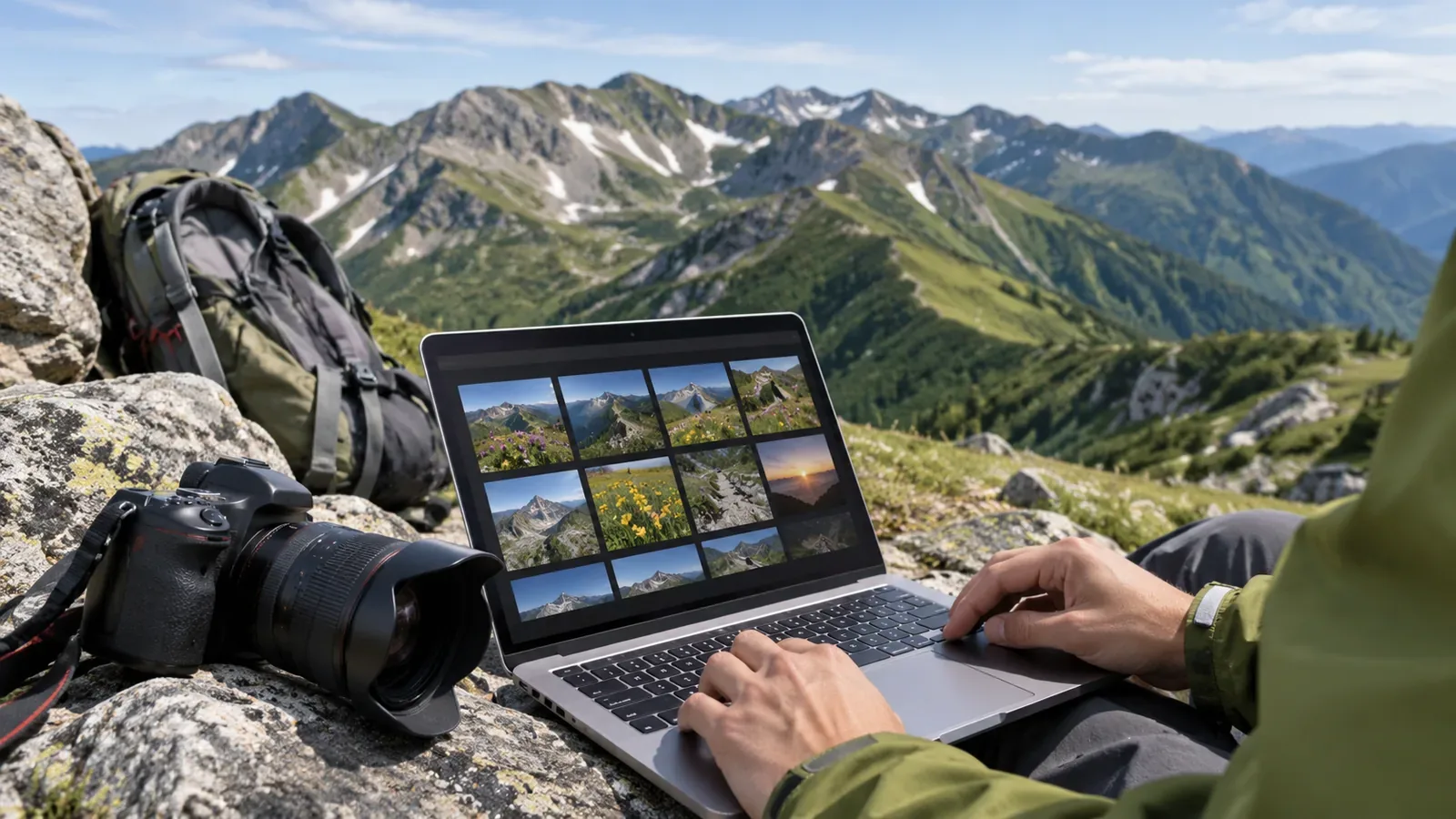
登山写真は、撮った直後に「原本」「同行者用」「公開用」の三つに分けて考えるのが現実的です。特に公開用は、位置情報と写り込みを確認してから出す前提にすると、選ぶときの迷いが減ります。メーカーや公的機関の資料をもとに、分け方の考え方と、山行後に試せる手順を整理します。
分ける軸は「相手」ではなく「渡す情報の量」
同行者に渡す写真と公開する写真の違いは、写真の出来ではなく、含まれる情報の量です。同行者用は、その山行を一緒に歩いた人が見るものです。登山口や休憩地点、互いの顔や装備が写ったものなどから、本人が共有してよいと考える写真を選びます。公開用は、見知らぬ人にも届くことを前提に、場所の特定されやすさ、写り込んだ人、出す時期を絞ります。これは編集部の提案で、資料に決まった基準があるわけではありません。
三層に分ける根拠は、写真が画像だけでなく付随情報ごと相手に渡る点にあります。AppleのiPhone向けガイドは、写真やビデオの共有時には、場所や日時などのメタデータも共有されると説明しています。同行者に送った写真がさらに別の人へ転送されることもあり得ます。そのため、手を加えない原本は自分だけで持ち、同行者用と公開用は原本から別に作る形が扱いやすくなります。
位置情報は共有の経路ごとに残り方が違う
Googleフォトのヘルプ(iPhone・iPad向け)によると、写真の位置情報は、カメラが撮影場所を保存した場合や手動で追加した場合に含まれ、Googleフォトがランドマークなどから推定することもあります。Googleフォト上で変更や削除ができるのは推定された場所と手動で追加した場所だけで、カメラが自動で付けた場所は更新も削除もできません。
共有の仕方でも差があります。共有アルバムやリンク、スレッドごとに撮影場所を共有するか指定できますが、パートナーとの共有は撮影場所の詳細を含む扱いになっています。以前から使っている設定には例外もあるので、相手がアクセスできる写真の設定を確認します。Googleフォト以外で渡す場合、たとえばダウンロードしてメールで送る場合は、Googleフォトでの編集は反映されず、端末に保存された元の撮影場所が表示されます。アプリ上で場所を隠したことと、渡したファイルから場所が消えたことは別の話です。公開用は、実際に使う経路で自分の別端末や家族へ試し送りし、場所が見えるかを確かめてから出すことをおすすめします。これも編集部の提案です。
場所を非表示にしても、共有相手が写真内のランドマークから場所を推測できる場合がある、ともGoogleは注意しています。山頂標識、特徴的な稜線、山小屋の看板は、位置情報がなくても場所を示します。公開用では、何を写すかも基準に入れてください。
iPhoneの写真アプリでは、共有ボタンを押し、「オプション」で「位置情報」をオフにする方法が案内されています。これは写真を渡す際の設定です。今後撮る写真の位置情報利用は、「設定」の「プライバシーとセキュリティ」にある「位置情報サービス」で、カメラの権限を確認します。共有時の設定と撮影時の記録を分けて考え、いずれも利用中のOSの案内で確認してください。
Google フォトの地図表示には位置情報が設定された写真だけが出ますが、後から手動で場所を追加する方法もあります。撮影時に位置を記録しなかったからといって、今後ずっと地図で整理できないわけではありません。自分の記録に必要なら原本に位置を残し、公開用では共有設定を確認する運用を選べます。自宅など記録自体を避けたい場所は、撮影時の設定から見直しましょう。
撮影日時を整えると振り分けが楽になる
同行者用は日時順に並べると見返しやすく、公開用は「何時ごろの景色か」を選ぶ手がかりになります。ただし並べ替えは、撮影日時が正しく記録されていることが前提です。
ニコンのZ fの案内は、画像に正しい日時を記録するため、使用前に場所と日時を設定するよう求めています。撮影画面でtマークが点滅していれば内蔵時計が初期化されており、撮影日時が正しく記録されないので、日時の設定をやり直します。内蔵時計はバッテリーとは別の時計用電池で動き、フル充電に約2日かかり、充電後は約1か月動くとされています。
キヤノン EOS Kiss X10iのマニュアルは、撮影画像に撮影日時の情報が付加されると述べています。バッテリーを取り出して保管したとき、残量がなくなったとき、氷点下に長時間放置したときは、設定が解除されることがあるそうです。エリアや時差の設定を変えたときは、日付と時刻が正しいか確認するよう注意しています。サマータイムの有無でも時刻は1時間ずれます。どちらも特定機種の案内なので、お使いのカメラでも同じ挙動かどうかは、取扱説明書で確認が必要です。
出発前に、正しい日時になっている基準時計の画面を各カメラで撮っておくと、帰宅後にファイル上の撮影日時とおおまかに照合できます。撮影や時計表示のタイミングには差が出るため、秒単位の一致を証明するものではありません。途中で時計を直したときは、その時点もメモし、変更前後を同じずれとして補正しないようにします。
山行後に試せる三つのフォルダと公開前の確認
ここからは編集部の提案です。まず原本フォルダに、取り込んだ全カットを編集も削除もせずに置きます。次に同行者用フォルダを作り、原本から複製して日時順に選びます。失敗写真も、互いの記録として残してかまいません。最後に公開用フォルダを作り、同行者用からさらに絞って、次の四点を確認します。
一つ目は、使う投稿経路で位置情報が残っていないか。二つ目は、山頂標識など場所が分かる写り込みを出してよいか。三つ目は、同行者や他の登山者の顔が分かる写真ではないか。同行者の写真は、公開前に一言確認しておくのが無難です。四つ目は、投稿を山行当日にするか、後日にするかです。投稿する時期も、同行者や状況に合わせて決めてください。
フォルダ名には、日付と山名に加えて都道府県を入れておくと混同を防げます。国土地理院の「日本の主な山岳」の一覧には、朝日岳、駒ヶ岳、男体山のように、同じ山名で都道府県や標高が異なる項目があります。三角点標高の改訂による標高改訂や、山名の変更が備考に書かれた山もあります。迷ったときは、地理院地図で地点の標高と緯度経度(度分秒と十進数の表記)を確認できます。公開用のキャプションに座標を書くかは、登山口を紹介する目的なのか、生活圏や保護対象の場所を知らせてしまうのかを考えて決めます。
まとめ:原本は残し、出す先ごとに確認する
原本を手元に残し、同行者用と公開用をそこから別々に作るのが、この記事の提案です。位置情報はアプリ上の表示と渡したファイルの中身が一致しないことがあるため、公開用は実際の投稿経路で試し送りして確かめてください。撮影日時は、カメラの時計が初期化されていないかを出発前に確認しておくと、後の振り分けが楽になります。フォルダ名に都道府県を入れ、公開用は写り込みと同行者の了解まで見れば、最初の整理としては十分に前へ進みます。機種やアプリの操作は資料ごとに対象が限られているため、最終的にはお使いの機器の公式案内で確認してください。