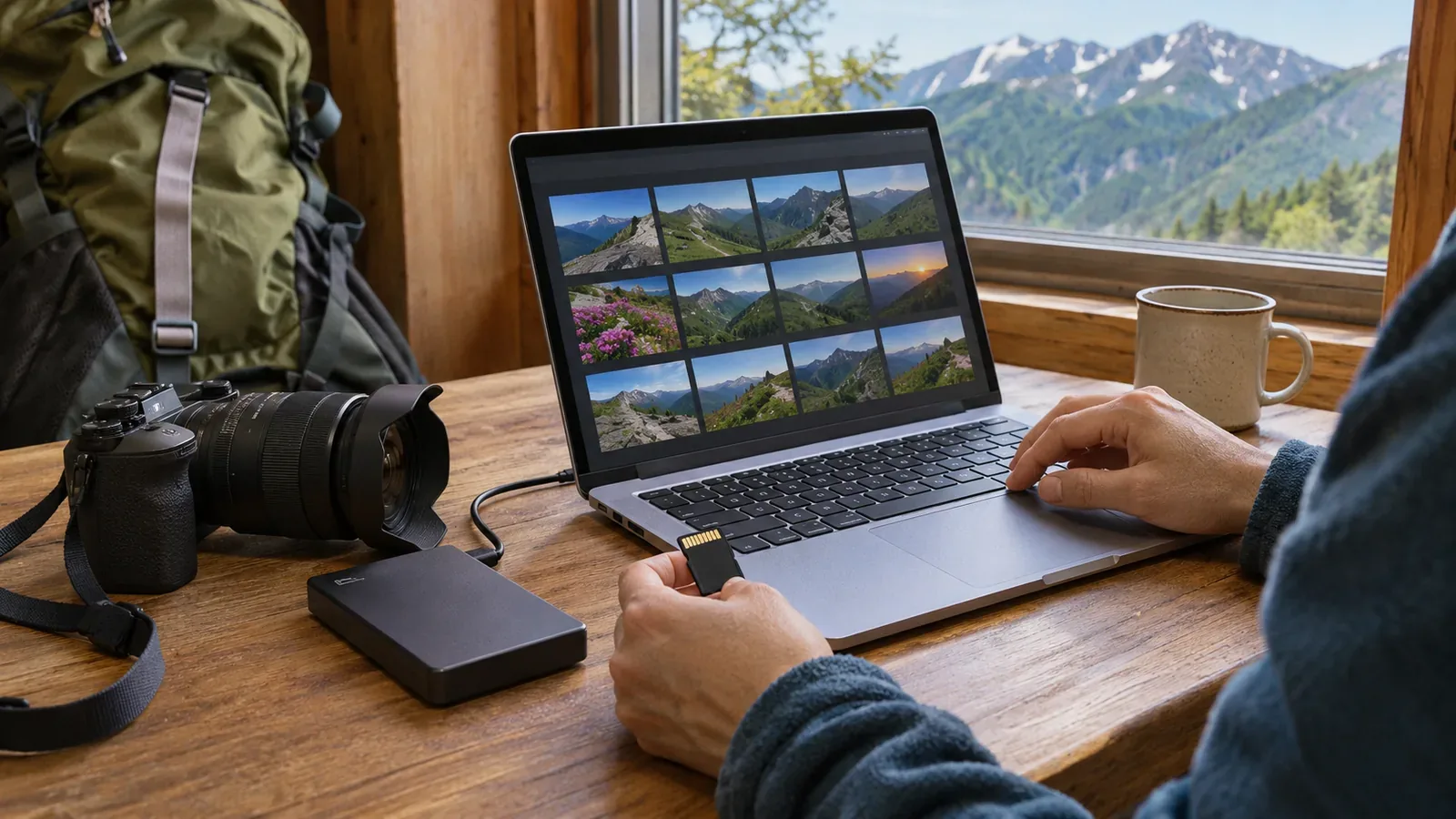
山で撮った写真を帰宅後に見返そうとして、カードやスマートフォンの中に置いたままだったことに気づく。大切な一日を記録したファイルだからこそ、整理を始める前に複製しておきたいものです。取り込み先を決め、コピーが開けることを確かめ、別の場所にも保管する。続けやすい手順を作っておくと、写真を選んだり共有したりする作業にも落ち着いて取りかかれます。
まず撮影ファイルの所在を集める
その日に使ったカメラ、スマートフォン、メモリーカードなどを確認し、写真や動画がどこにあるかを整理します。複数の機器を使った場合は、機器ごとに取り込み元を控えると、取り込み忘れを見つけやすくなります。同行者から後日受け取る写真があるなら、自分の撮影分とは別に「受け取り待ち」とメモしておくと、帰宅直後にすべてがそろっていなくても整理を始められます。共有された写真の保存については、撮影者の意向も確かめます。米国議会図書館の個人向けデジタル写真保存案内も、写真を探し、選び、整理し、複製して維持する流れを示しています。
最初の取り込み先には、撮影日と行き先を組み合わせたフォルダなど、自分が後から探せる名前を付けます。同じ日に複数の機器を使ったなら、その下を機器ごとに分ける方法もあります。名前を凝りすぎる必要はありません。別の日の写真と混ざらず、どこに何があるか分かることが目的です。
元ファイルを取り込む際は、撮影した写真だけでなく動画や、カメラが作成した関連ファイルがないかも確認します。機器や保存形式によって構成は異なるため、ファイルの種類が分からない場合は説明書を参照します。取り込み中に接続が切れた場合は、最後までコピーできたか確認してから作業を進めましょう。
コピーが使えることを確認する
取り込みが終わった表示だけで済ませず、保存先のフォルダを開き、最初と最後の写真や動画などを実際に表示できるか確認します。ファイル数や合計容量を照らし合わせるのも、取り込み漏れに気づくための一つの方法です。ただし、数が一致しただけですべてのファイルの内容が正常だと証明できるわけではありません。
複数のカードがある場合は、一枚ずつ取り込みと確認を終え、どれが済んだか分かるようにします。似たファイル名が別の機器にある場合は、上書きの確認画面をよく読み、元のファイルを失わないよう別フォルダに分けます。例えば、二台のカメラがそれぞれ同じ番号のファイルを作っていることも考えられます。取り込み先を機器別にしておけば、名前が重なってもそれぞれを見分けやすくなります。自動で名前を変える機能を使う際も、変更後に元の撮影日や機器をたどれるか確認しましょう。写真を編集したり選別したりする前に、まず元の状態を残すことを優先します。
撮影機器側のファイルを消したりカードを再利用したりする前には、必要な複製を作り、保存先で開けることを確認します。ニコン Z fの説明書も、カードの初期化では全データが削除されるため、必要なデータを先にパソコンなどへ保存するよう案内しています。確認に不安がある場合は元のデータを残し、原因を調べます。慣れない操作で元データを移動するより、まずコピーとして取り込む方が作業を見直しやすくなります。
保管場所を分けて複製する
一つの機器だけに写真を置いておくと、その機器を紛失したり使えなくなったりしたときに、写真を取り出せなくなる可能性があります。パソコン内の保存先に加え、外付けの記録媒体やクラウドなど、別の場所にも複製を作る方法を考えます。どの媒体を使うかは、容量、費用、接続環境、管理のしやすさに合わせて選びます。
米国議会図書館は、選んだ写真の複製を少なくとも二つ作り、別の媒体や離れた場所に置く考え方を紹介しています。個人の写真でも、一か所に依存しない保管の参考になります。クラウドでは、必要なファイルが実際に保存されたかを確認しましょう。例えばGoogle フォトには対応する形式やサイズ、空き容量などの条件があります。バックアップをオンにしただけで全部保存できたとは考えず、状態の表示と個々のファイルを確かめます。
同期とバックアップの動作はサービスによって異なります。例えばiCloud写真では、一台で削除すると同じApple Accountで利用するほかの端末からも削除されます。同じ写真が二台で見えるだけで、削除の影響を受けない独立した複製が二つあるとは考えないようにします。復元できる期間や方法、別の保存先へのコピー方法をサービスの説明で確かめてから整理しましょう。外付け媒体も保管したまま何年も放置せず、ときどき読み出せるかを確認します。
後で探せる形にして維持する
複製ができたら、山行日、山域、歩いたコース、使用機器などを短いメモにまとめます。写真の位置や山名が確かでないときは、推測だと分かるように残します。日時順に並べたときに順番が不自然なら、撮影機器の時計に差がなかったかも確認しましょう。元ファイルを変える編集は、コピーで試す方法があります。
同行者から写真を受け取る場合は、共有してよい範囲を確認し、自分の写真と出所を分けて保存します。位置情報や人物が写った写真を公開する際は、本人の意向や共有設定を確認します。保存することと公開することは別の判断です。共同のアルバムに入れる場合も、誰が見られるかを確かめましょう。
帰宅直後にすべての写真を選別する必要はありません。まず取り込みと複製を終え、余裕がある日に不要なものを選ぶ方が、作業を分けやすくなります。複製先の空き容量や読み出し方法も定期的に確認し、保存できなくなってから慌てないようにします。保存先を変更した場合は、新しい場所でファイルを開けることを確かめ、記録を更新しましょう。
まとめ——複製してから整理する
帰宅後は撮影に使った機器を確認し、ファイルを取り込んで保存先で開けるか確かめます。元データの削除やカードの再利用は、必要な複製と確認を終えてから考えましょう。
複数の場所に保管し、後から探せる名前と短いメモを付けます。保存先の読み出しや容量も時々確認し、自分が続けられる形で写真を守ってください。